Как сменить регион в App Store на iPhone
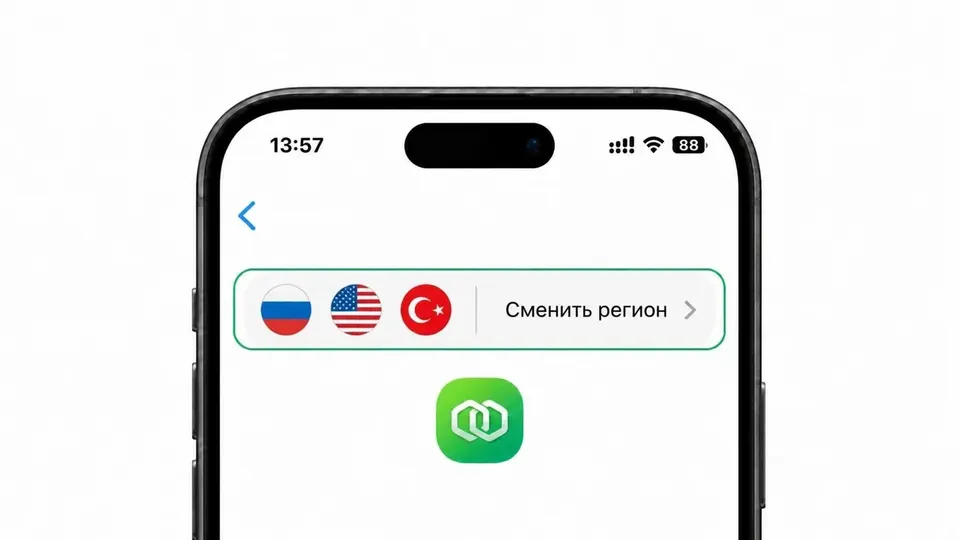
Если нужно поменять регион App Store, это можно сделать в настройках аккаунта. Не переживайте, покажем по шагам. Но сначала проверим, что может помешать смене.
Что нужно сделать перед сменой региона
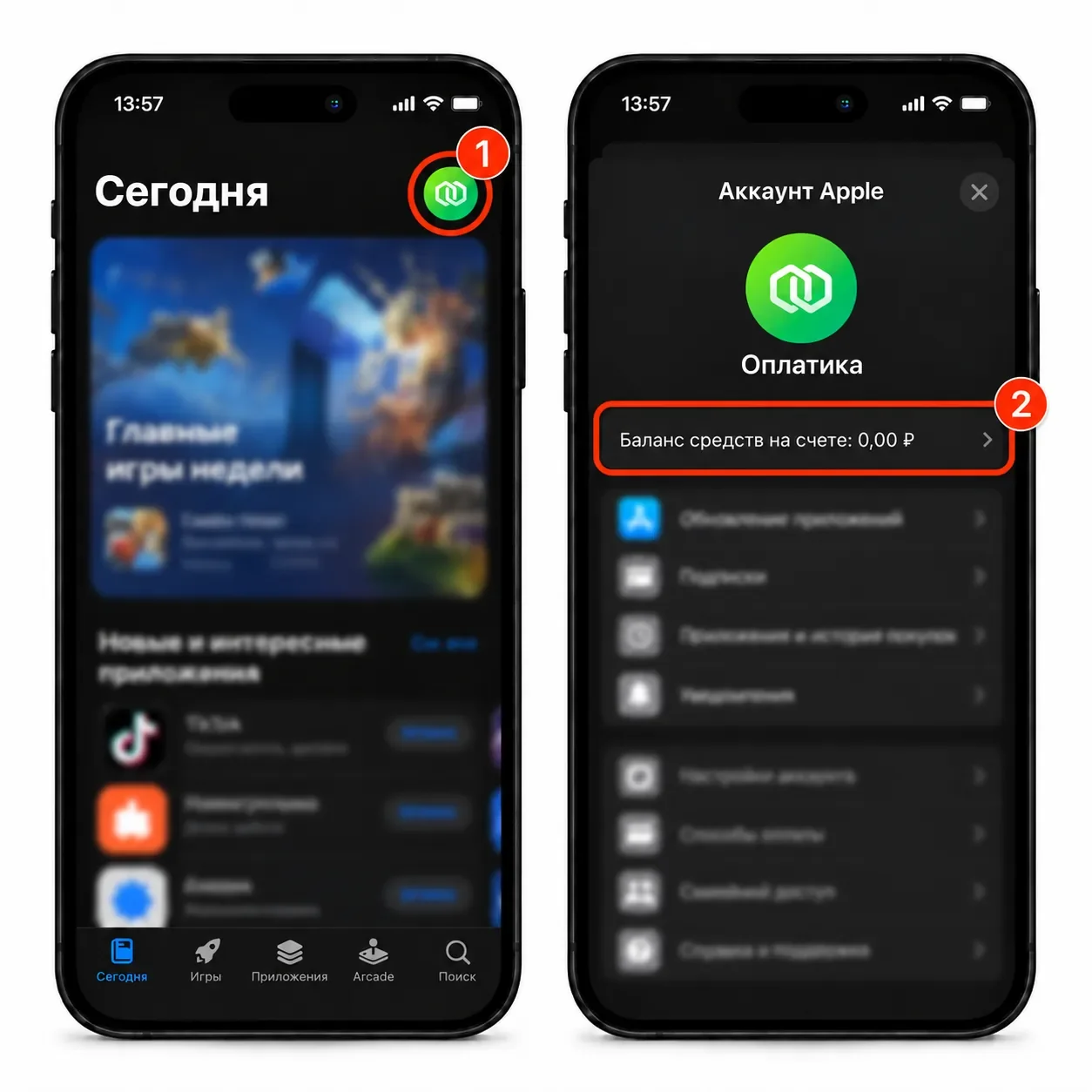
Проверяем баланс. Если на Apple ID остались деньги, сначала тратим их. Баланс можно посмотреть в App Store: нажимаем на фото профиля, сумма будет под вашим именем.
Если есть остаток, который потратить не так уж и просто (такое часто бывает у наших клиентов), тогда лучше обратиться в поддержку Apple. Как это сделать, вы можете узнать по статье ниже.
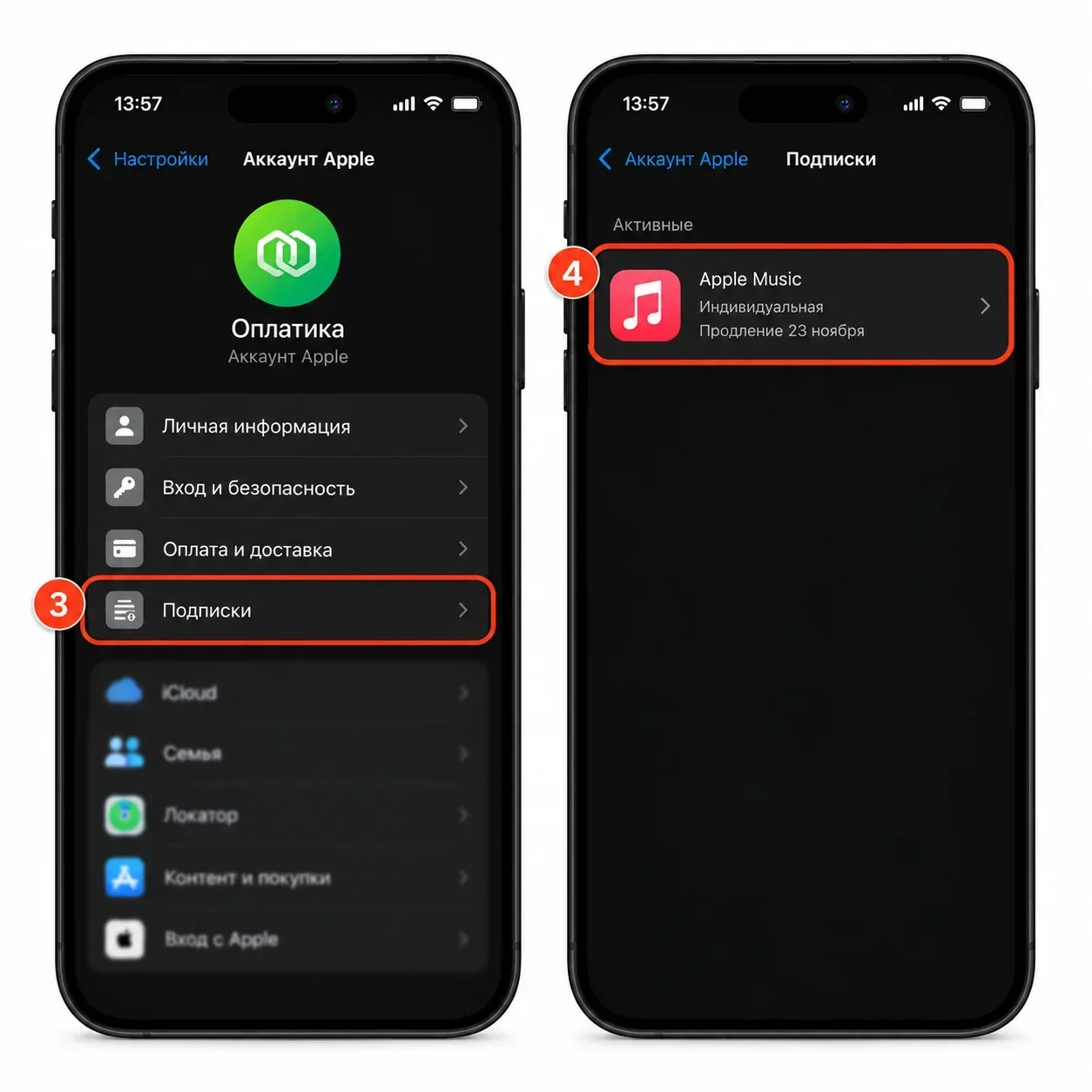
Проверяем подписки. Подписки, которые мешают сменить регион, нужно отменить и дождаться окончания оплаченного периода. Если у вас в App Store стоит регион «Россия», то подписки при смене региона не проблема (не учитывая одну, Apple Music).
Чтобы посмотреть свои подписки, открываем «Настройки» → своё имя → «Подписки».
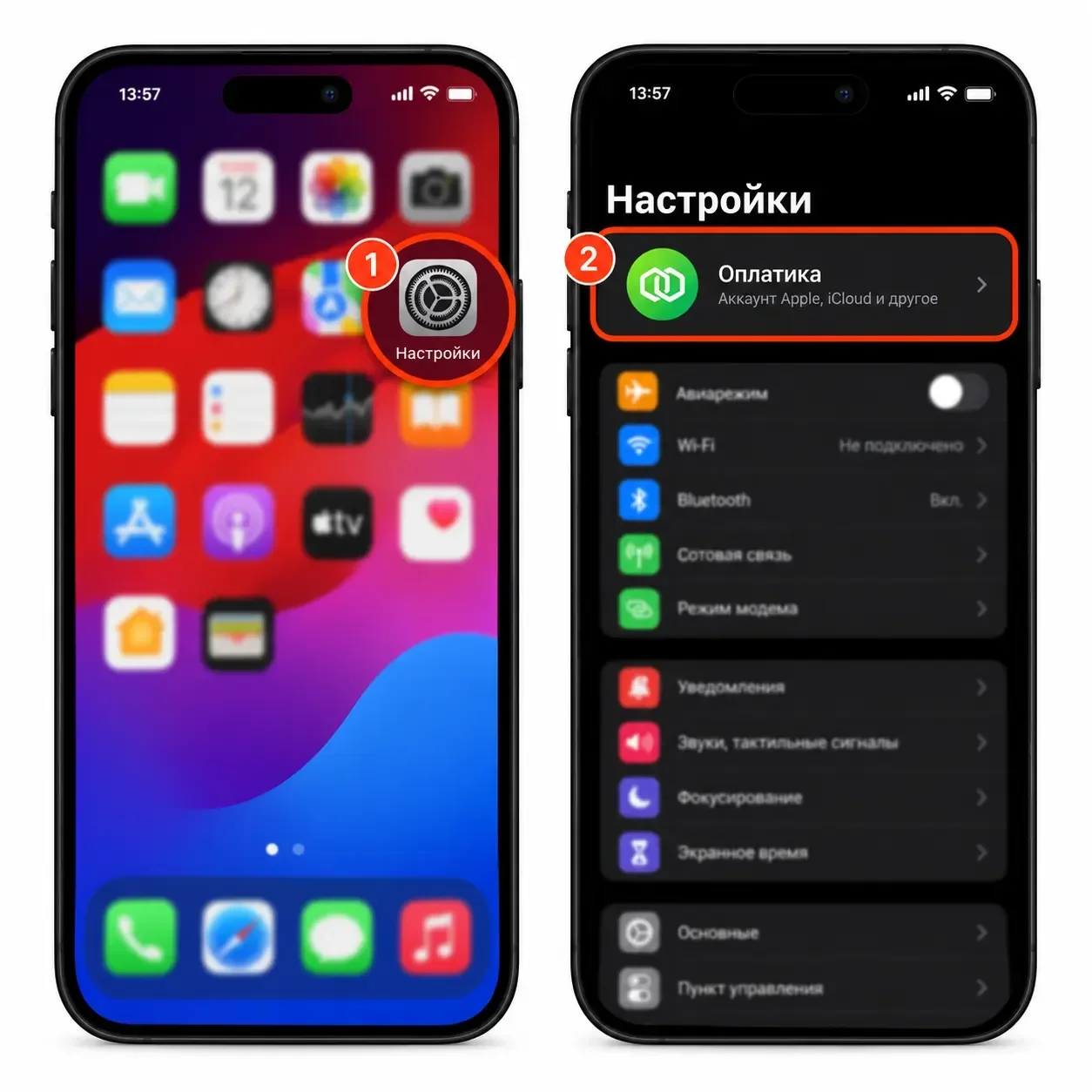
Проверяем семейный доступ. Если состоите в семейной группе, для смены региона может понадобиться выйти из неё.
Также нужно дождаться завершения предзаказов, прокатов и обработки возвратов. Если сменить регион не получается, смотрим, какое сообщение показывает Apple, и проверяем причину.
Теперь меняем регион в App Store
Для этого:
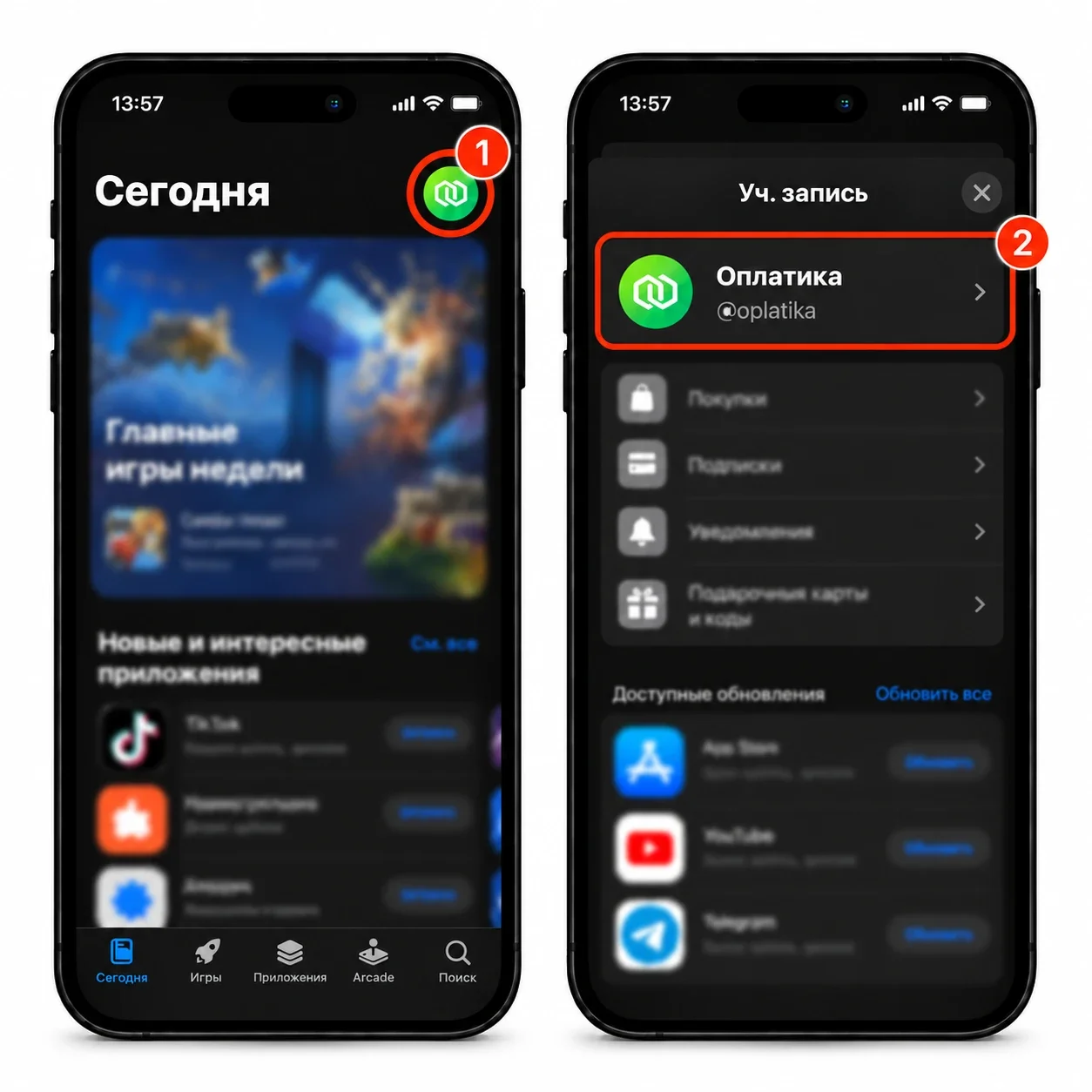
- Открываем App Store.
- Нажимаем на фото профиля в правом верхнем углу.
- Нажимаем на своё имя.
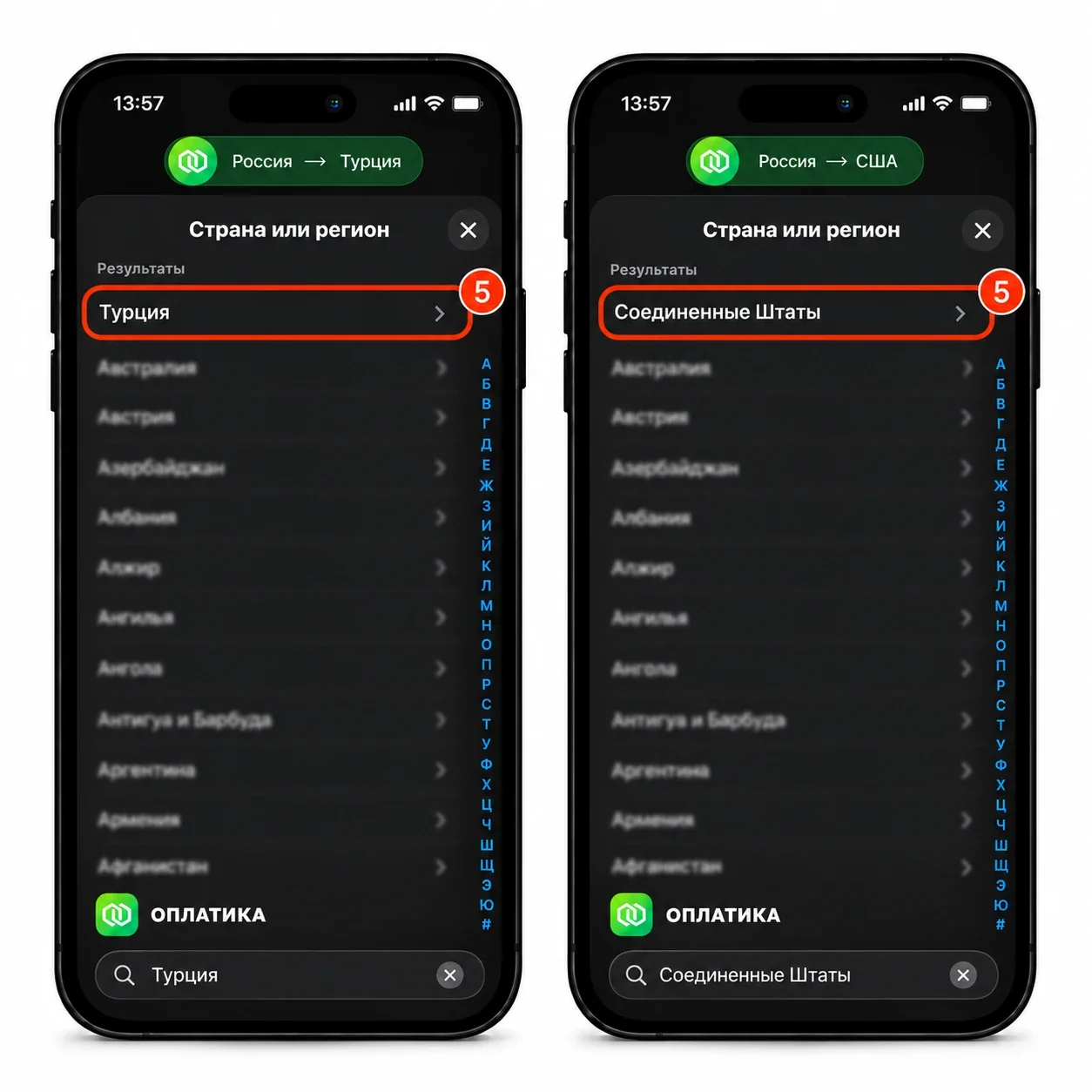
- Открываем «Страна/регион» и выбираем новую страну.
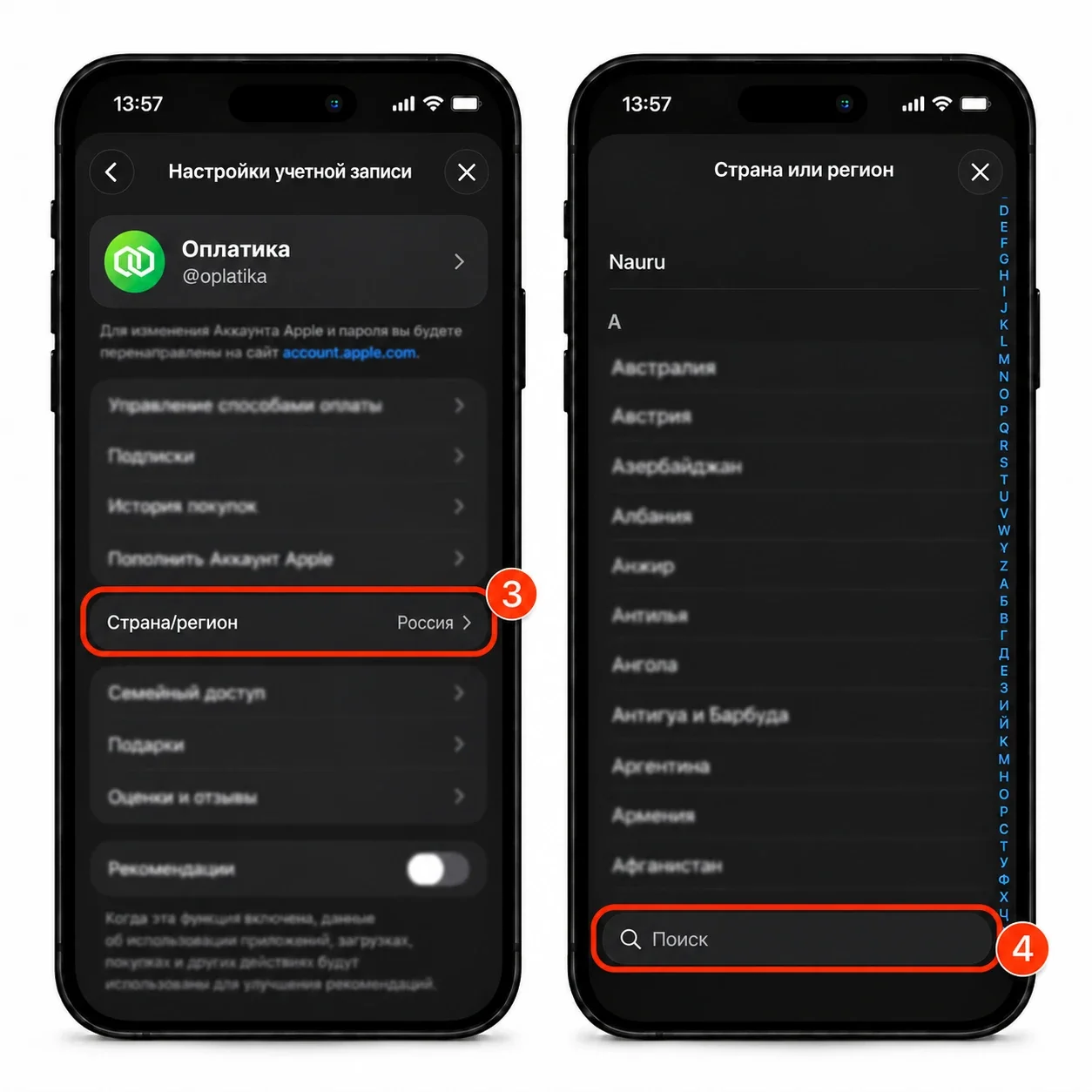
Если хотите экономить на подписках, играх и приложениях, ставьте «Турция» (Turkey). Если всё равно на цены, выбирайте «Соединённые Штаты». При выборе региона «Турция» App Store будет на английском языке.
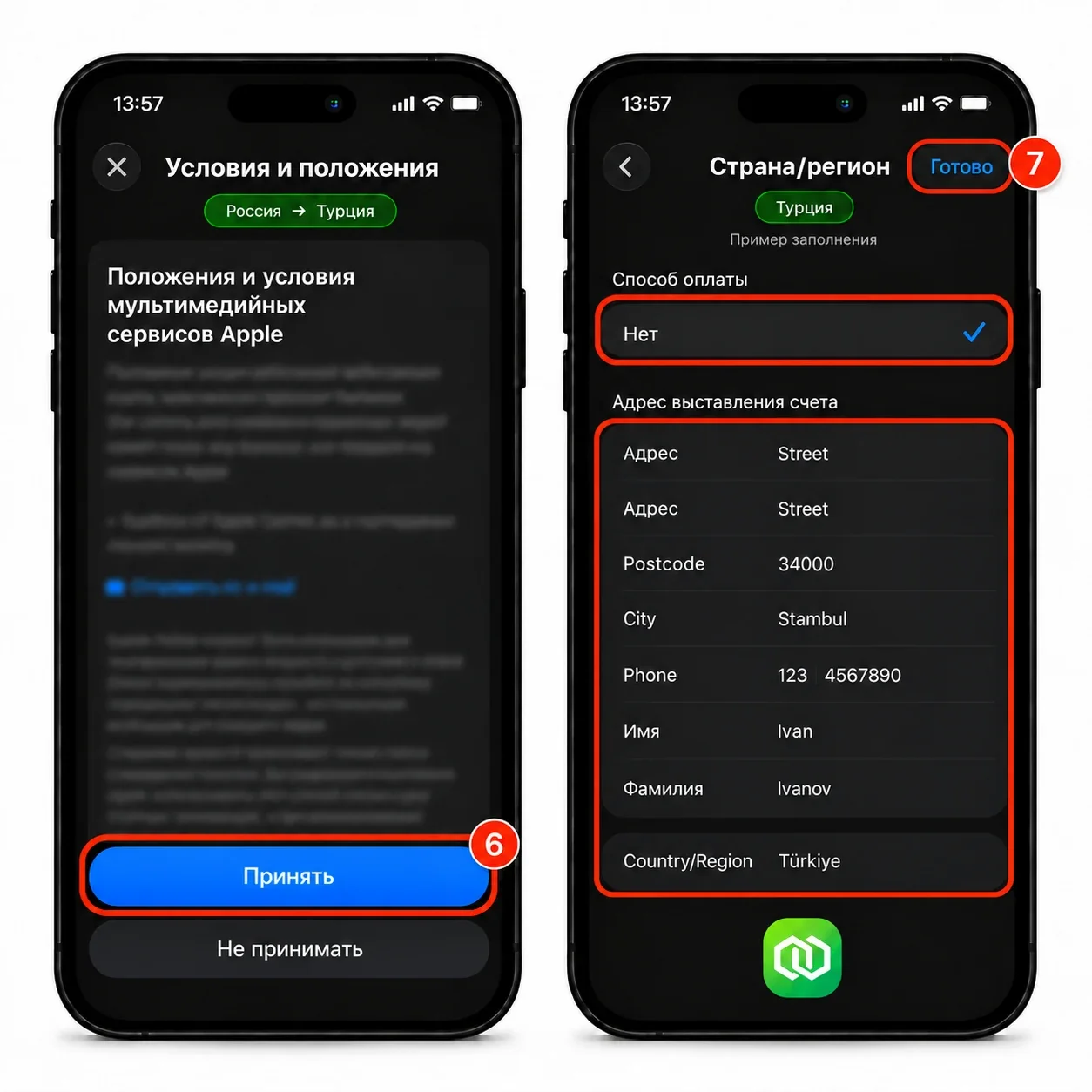
Для Турции можно указать абсолютно любые данные.
- Способ оплаты: Нет.
- Адрес, первая строка: Street.
- Адрес, вторая строка: Street.
- Индекс (Postcode): 34000.
- Город (City): Stambul.
- Телефон (Phone): 123 4567890.
- Имя: Ivan.
- Фамилия: Ivanov.
- Страна/регион (Country/Region): Türkiye.
Если вы выбрали «Соединённые Штаты», то тогда выбираем штат без налога (TAX). Например, Делавэр.
- Способ оплаты: Нет.
- Адрес, первая строка: Random.
- Адрес, вторая строка: Random.
- Город: Random.
- Штат: Делавэр.
- Индекс: 19901.
- Номер телефона: 123 4567890.
- Имя: Ivan.
- Фамилия: Ivanov.
- Страна/регион: Соединённые Штаты.
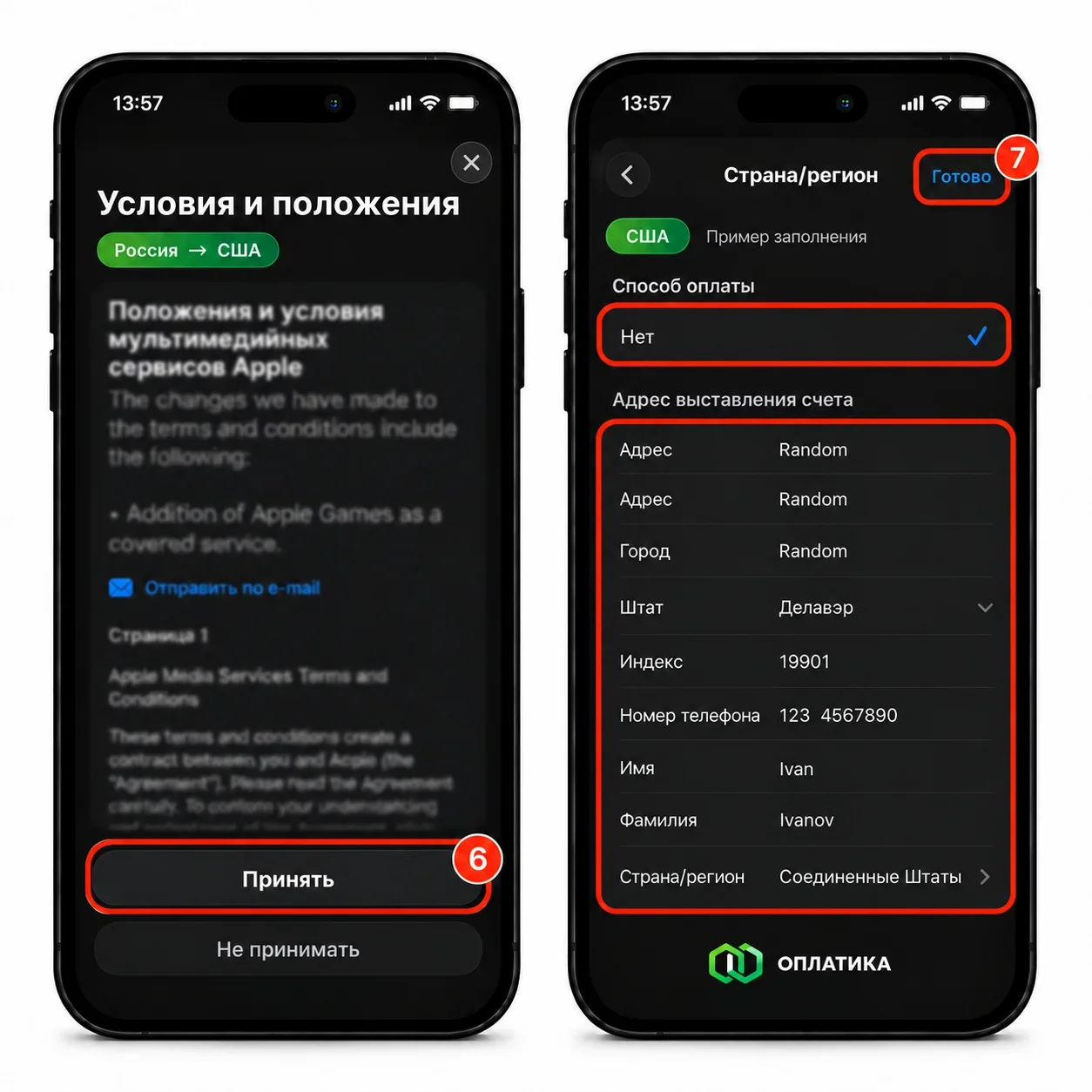
Нажимаем «Готово».
Если не хочется менять регион в основном аккаунте Apple ID
Те, у кого не получается сменить регион в основном Apple ID, часто переходят к другому способу: создают второй аккаунт Apple ID для App Store. Об этом мы написали статью ниже.
Как пополнить баланс App Store, чтобы оплачивать подписки, покупать игры и приложения
Если хотите купить игру, приложение (Minecraft, GTA…) или оформить подписку, к примеру Apple Music или iCloud+, можно оплатить покупку с баланса Apple ID.
Пополнить баланс можно с помощью подарочной карты Apple.
Не переживайте, покажем всё по шагам на примере аккаунта с регионом «Турция».
Если что, страна подарочной карты должна совпадать с регионом аккаунта.
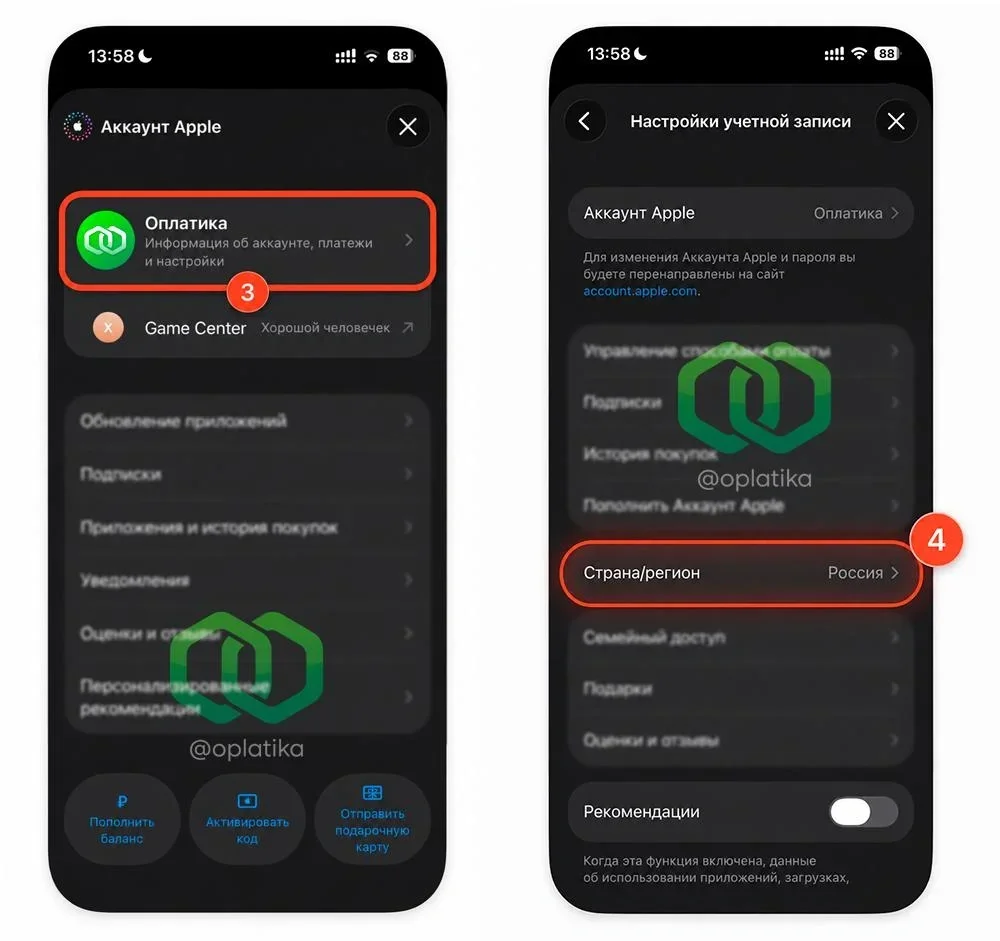
Если не знаете свой регион, то узнать можно открыв App Store → фото профиля в правом верхнем углу → своё имя → «Страна/регион».
Теперь заходим в наш Телеграм-бот @oplatika_bot или на сайт oplatika.com.
Далее выбираем категорию «Подарочные карты Apple» и ставим нужный нам регион.
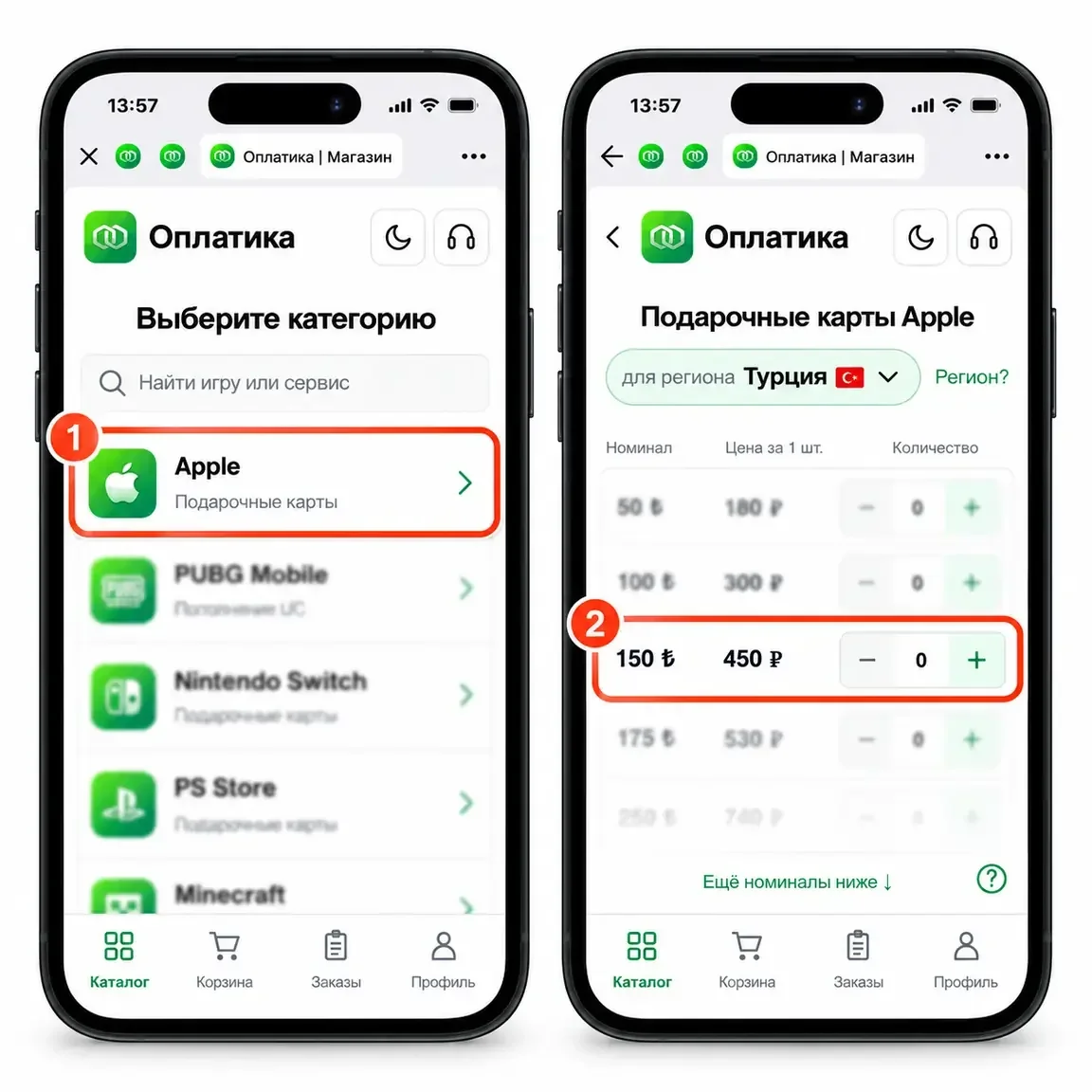
Выбираем нужный номинал, добавляем карту в корзину и оплачиваем заказ.
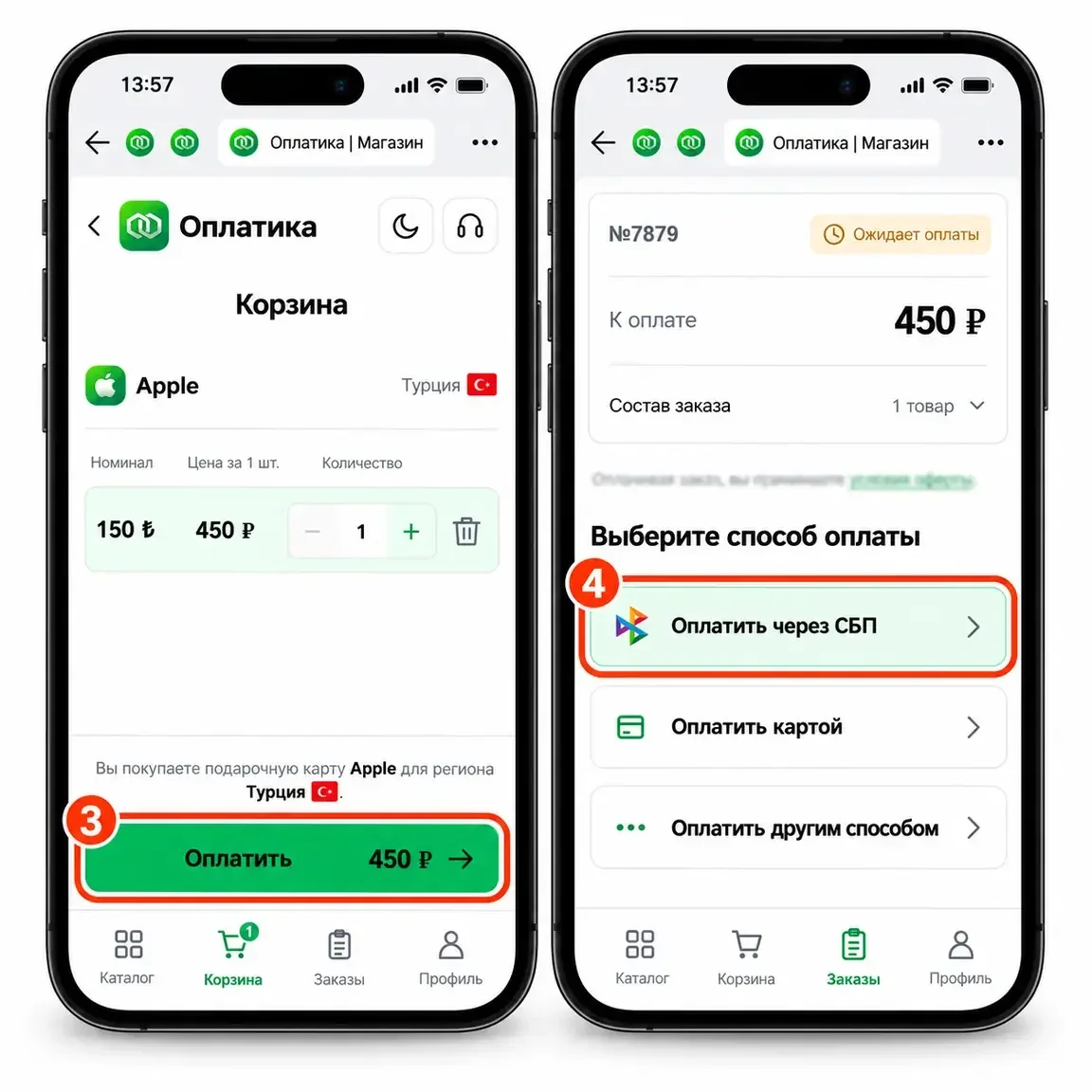
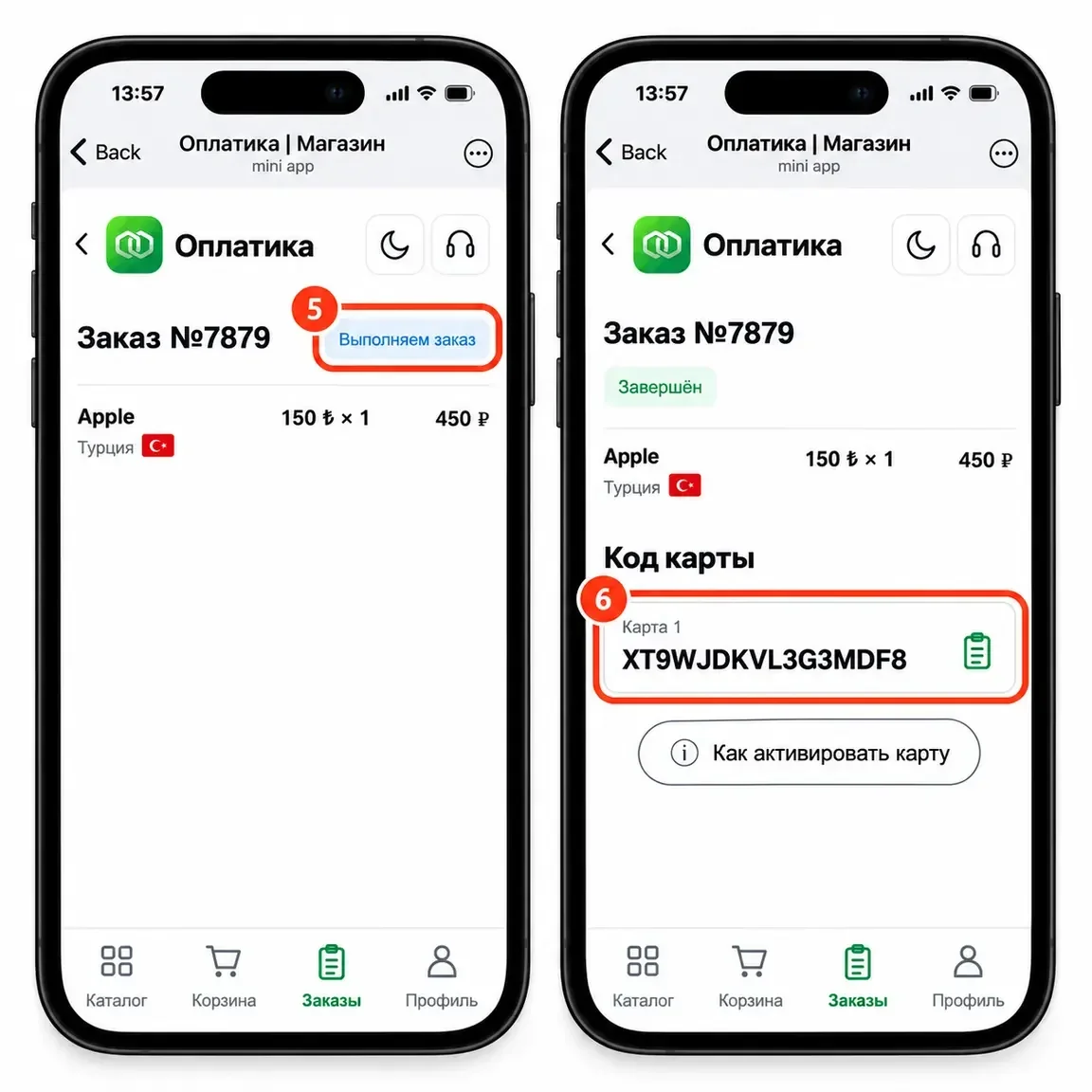
Когда заказ будет выполнен, в нём появится код подарочной карты. Копируем его. Именно этот код нужно ввести в App Store, чтобы деньги поступили на баланс.
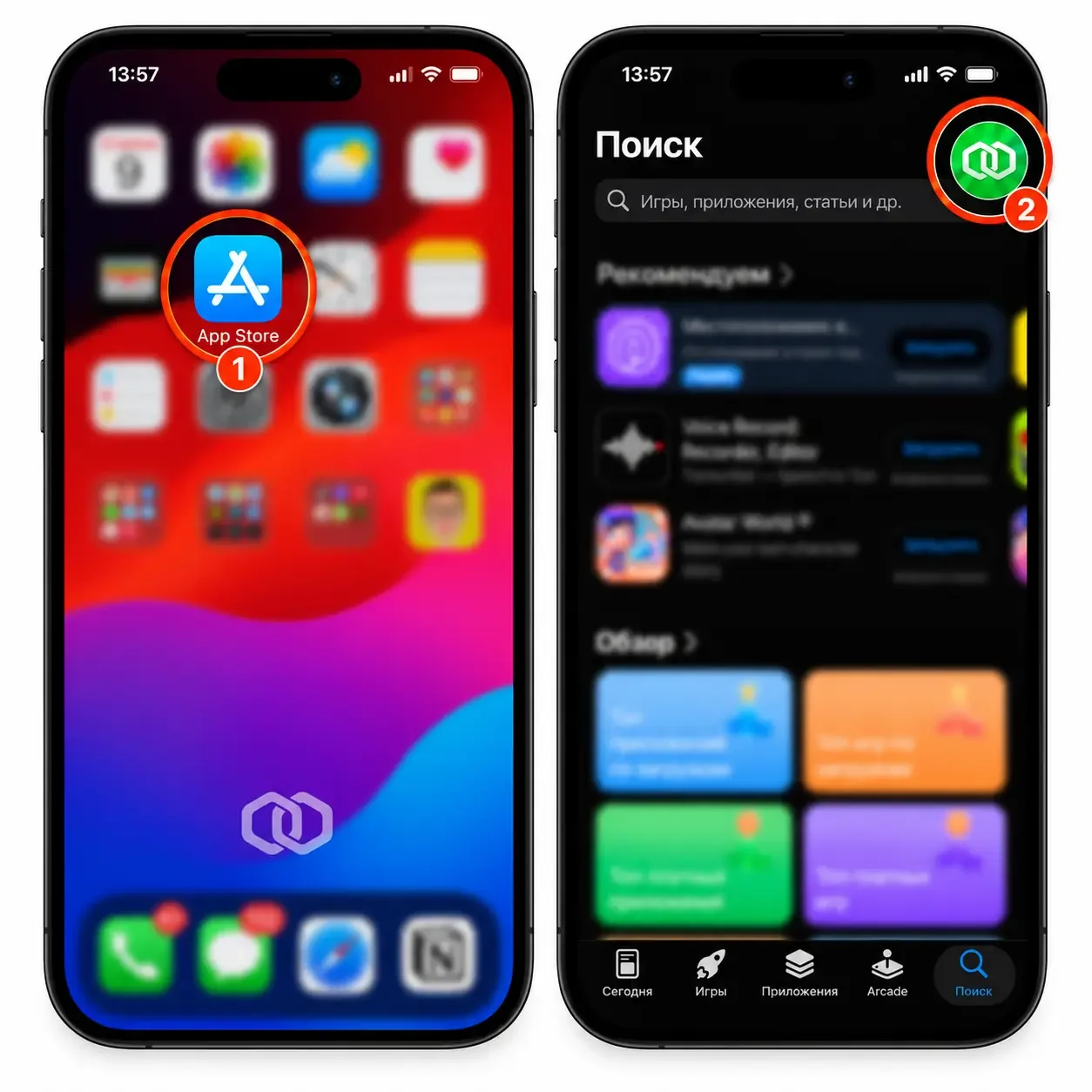
Чтобы активировать подарочную карту на iPhone или iPad:
- Открываем App Store.
- Нажимаем на фото профиля в правом верхнем углу.
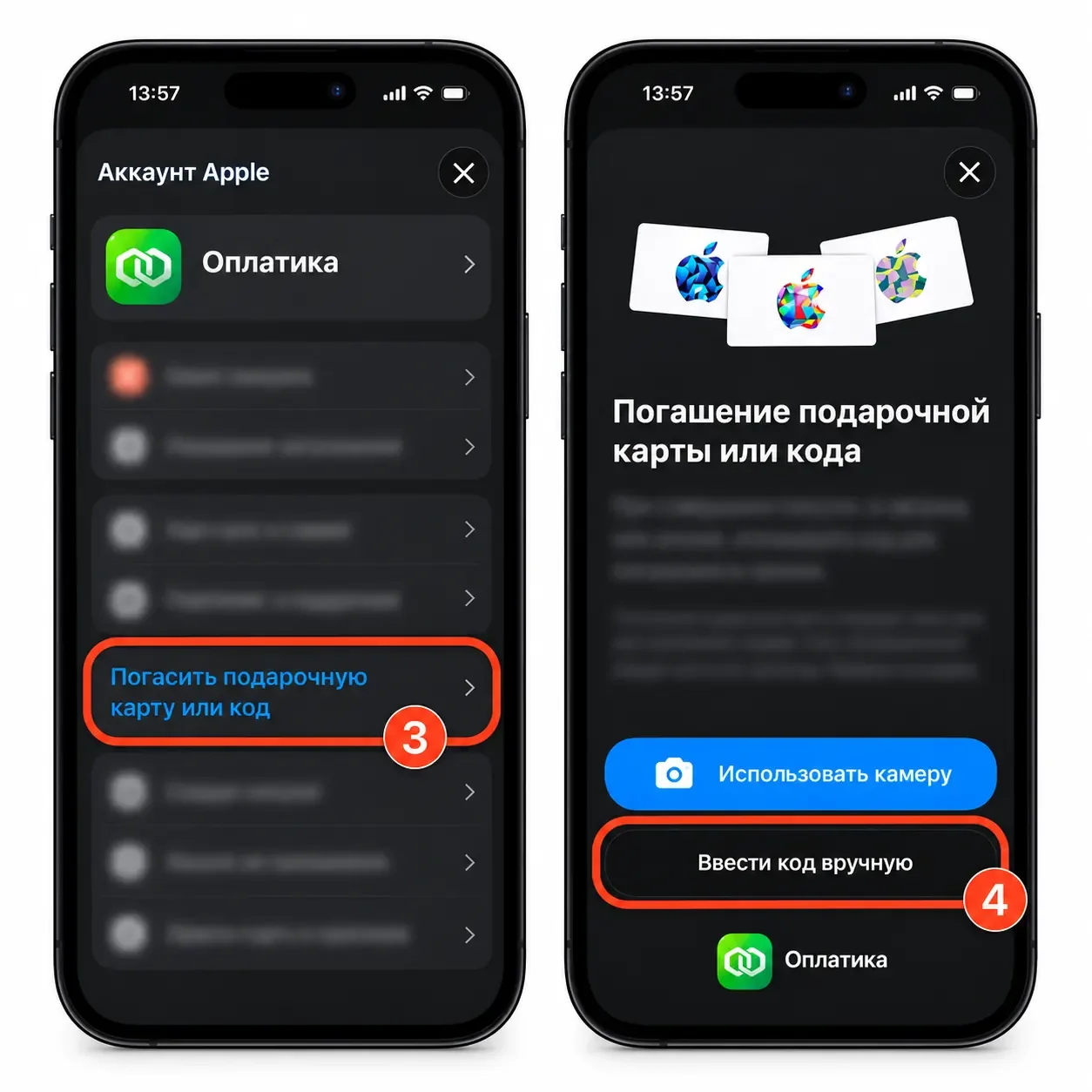
- Выбираем «Погасить подарочную карту или код», «Погасить код» или «Активировать код». Название зависит от версии iOS.
- Нажимаем «Ввести код вручную».
- Вводим код подарочной карты.
- Подтверждаем ввод кнопкой на экране. Она может называться «Погасить», «Активировать» или «Ввести код».
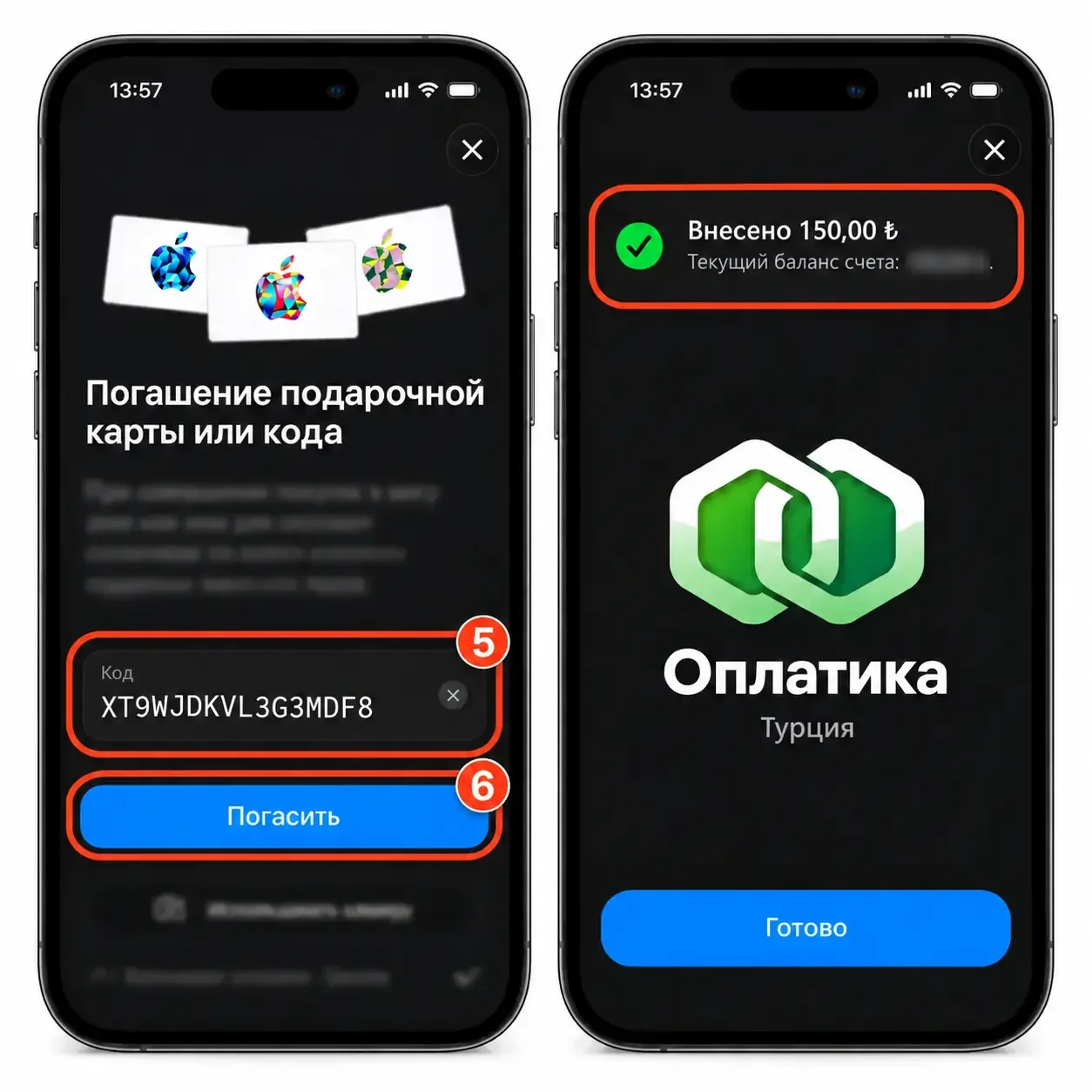
Готово, баланс пополнен!
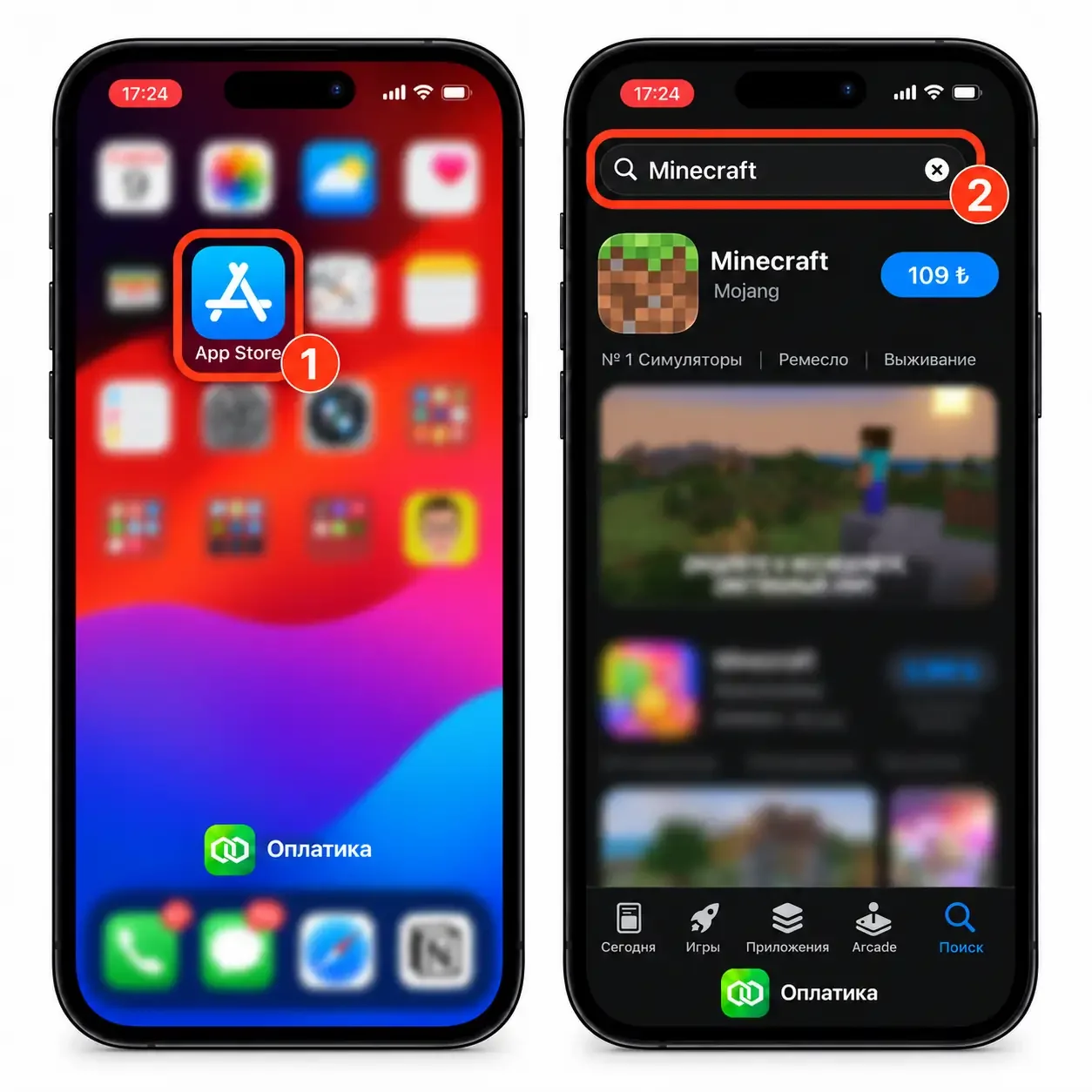
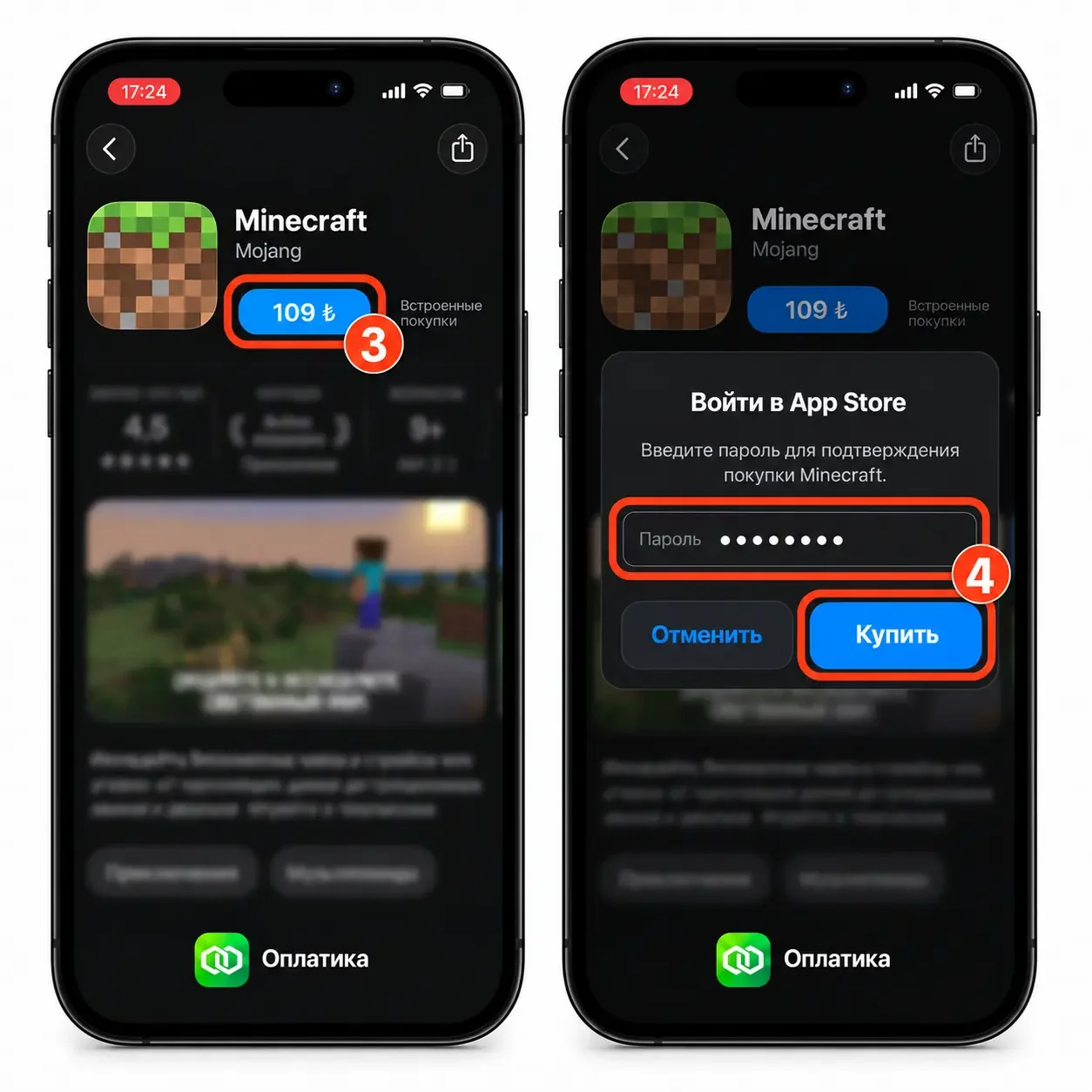
Для покупки игры или приложения находим его в App Store, нажимаем на цену и подтверждаем оплату по подсказкам на экране. На скриншотах ниже показываем, как происходит покупка Minecraft.
При оплате App Store может запросить пароль, Face ID или Touch ID для подтверждения покупки. Подтверждаем, и начинается скачивание.
Для оформления подписки открываем нужный сервис, выбираем тариф и подтверждаем покупку через Apple.
Покупка GTA и оформление подписок Apple Music, iCloud+, ChatGPT и Claude Pro происходят подобным образом.
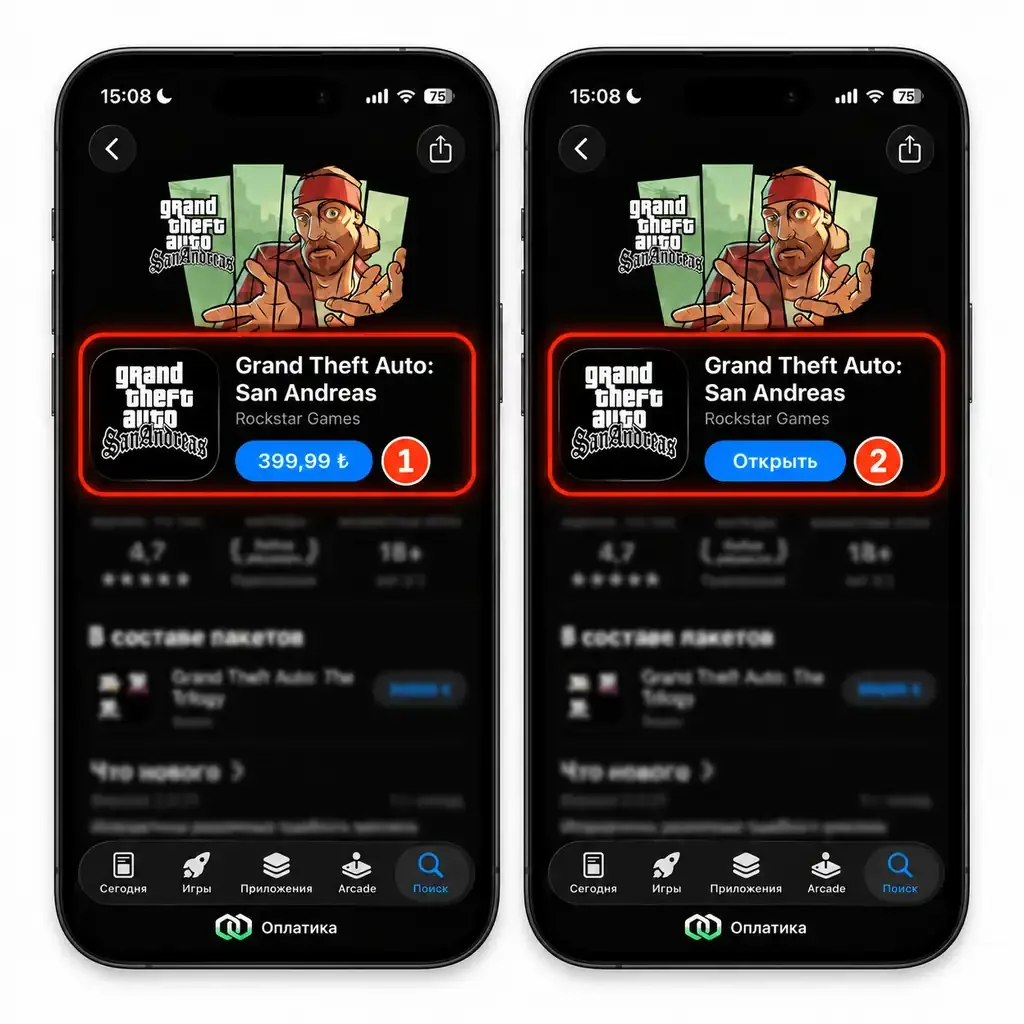
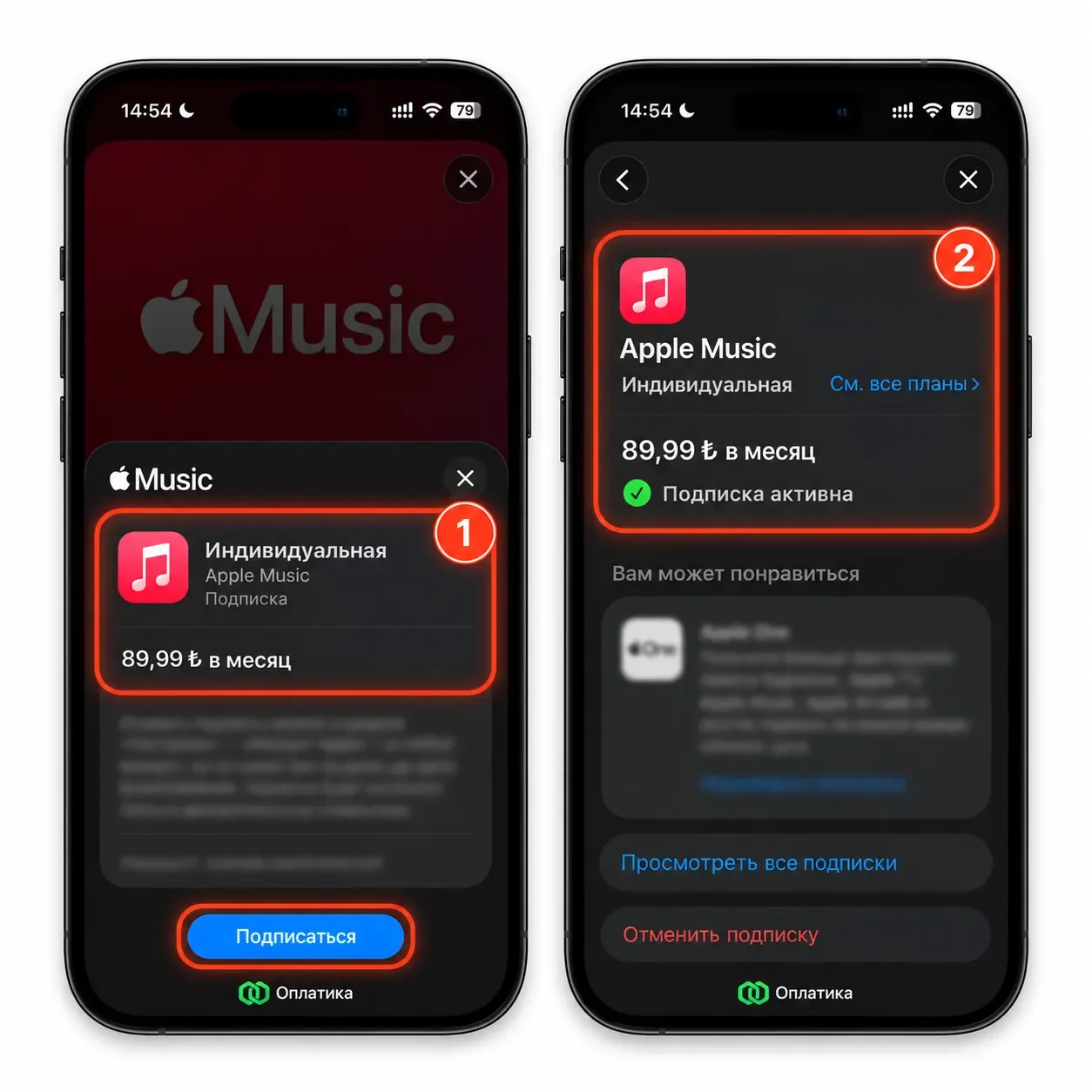
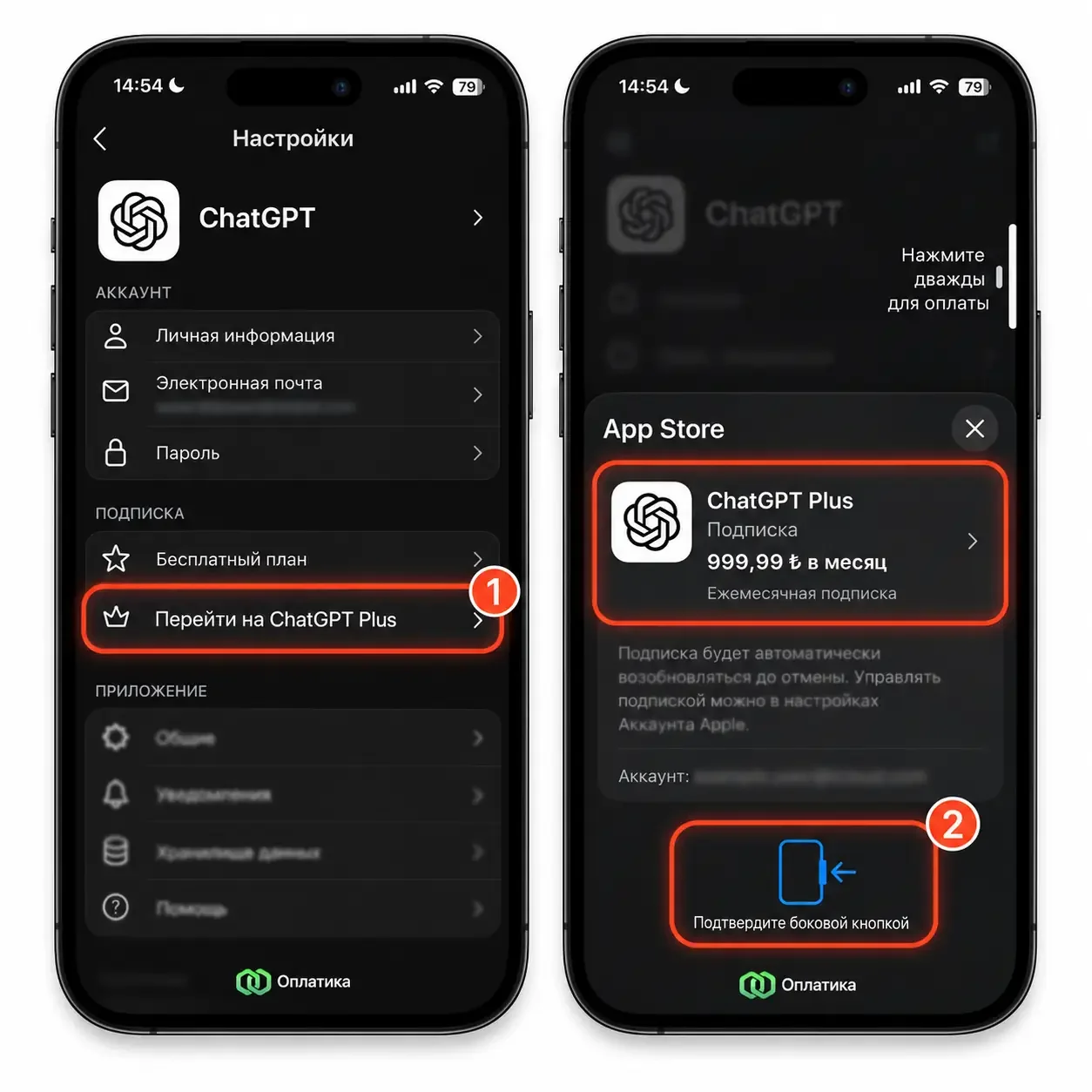
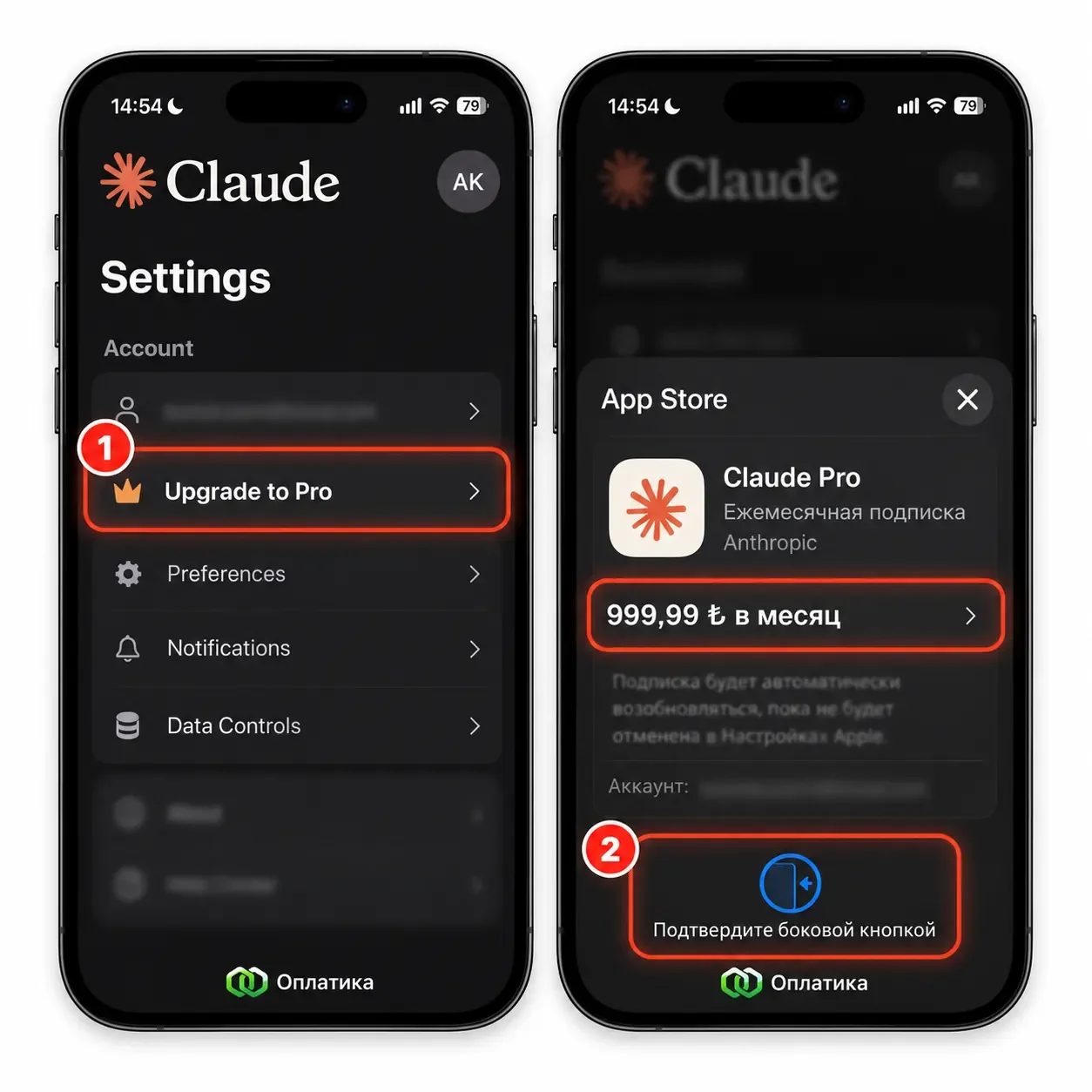
Таким способом можно оплачивать игры, приложения и подписки.