Как создать новый Apple ID на iPhone
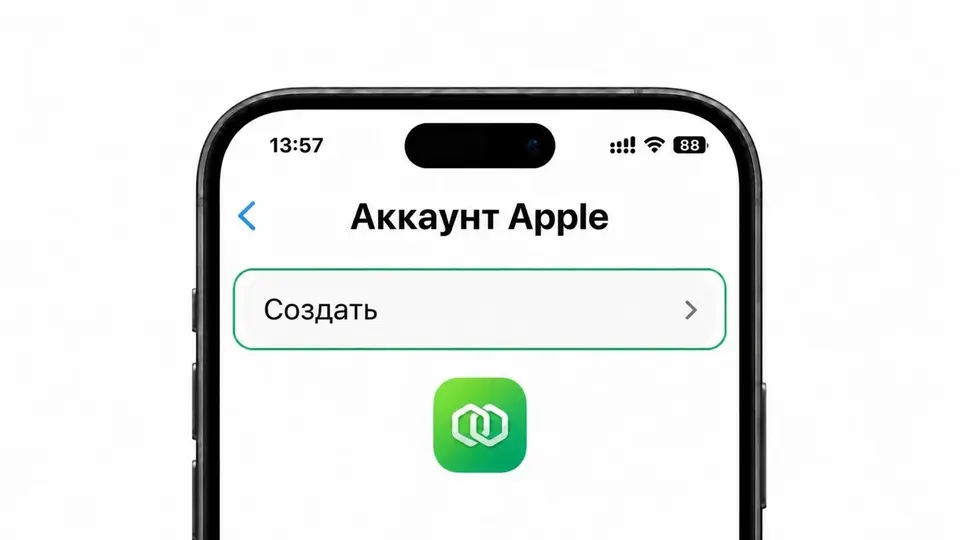
Чтобы начать регистрацию Apple ID:
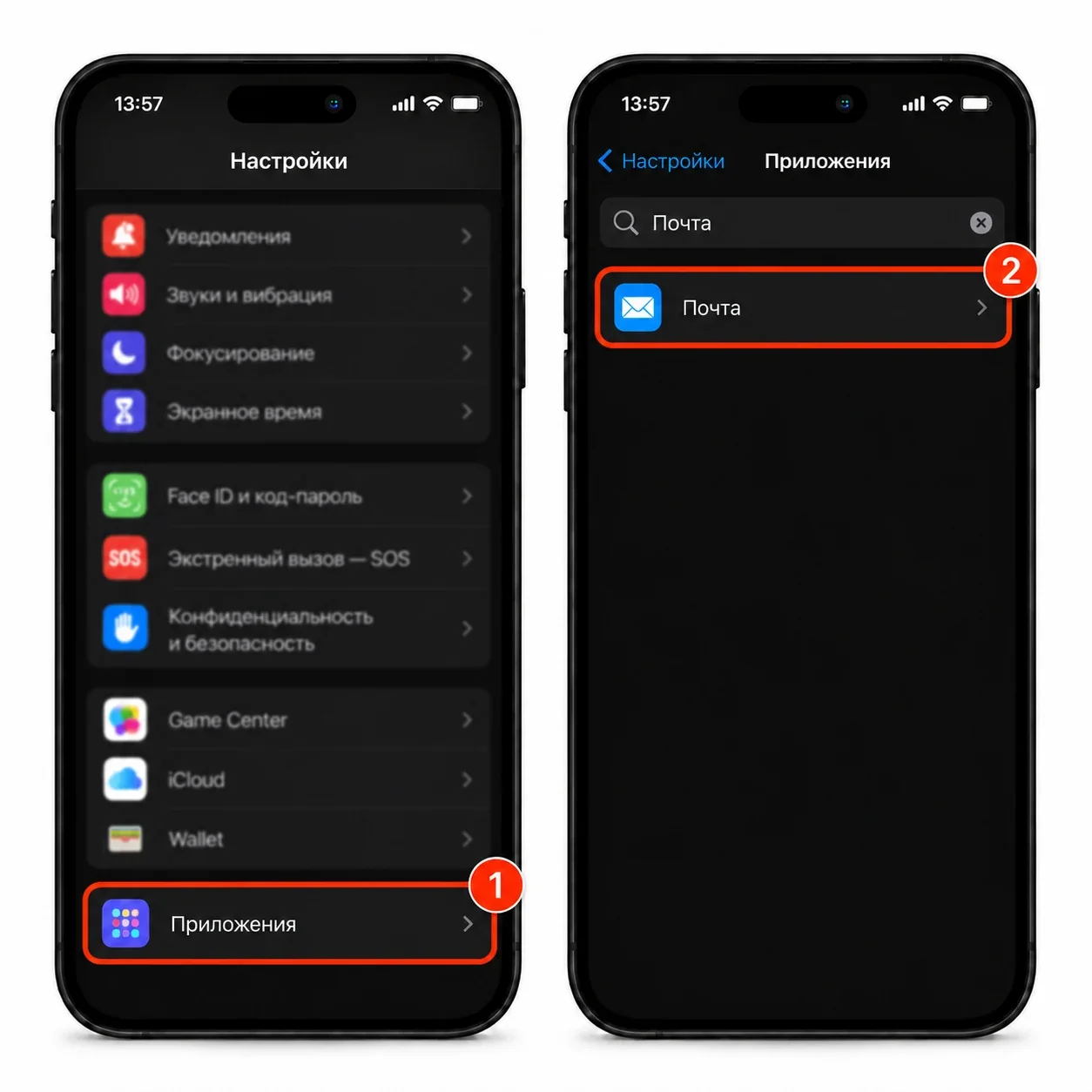
- Откройте «Настройки».
- Перейдите в «Приложения» (в самом низу настроек).
- Далее находим «Почта».
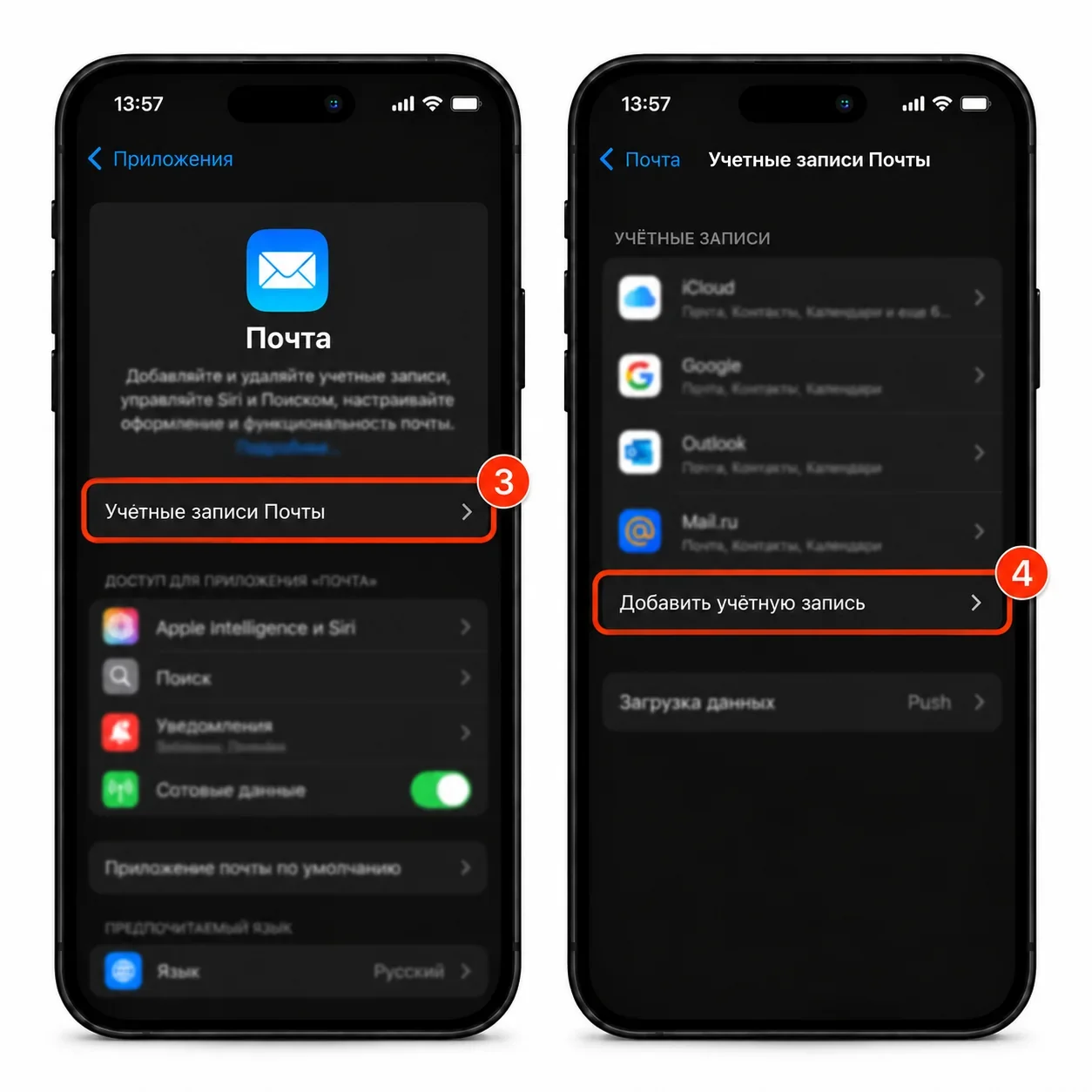
- Откройте «Учётные записи Почты».
- Нажмите «Добавить учётную запись».
Следующий шаг зависит от версии iOS.
В iOS 18 выберите iCloud в списке почтовых сервисов.
В iOS 26 нажмите «Выберите из списка» под полем электронной почты, затем выберите iCloud.
После этого нажмите «Создать новый аккаунт Apple» и следуйте подсказкам на экране.
Какие данные нужно указать
Введите имя, фамилию и дату рождения. Затем укажите электронную почту и придумайте пароль.
Можно использовать свой адрес, например Gmail или Outlook. Если хотите создать почту iCloud, нажмите «Нет адреса электронной почты?».
Завершите регистрацию по подсказкам на экране. Подтвердите номер телефона и, если используете свою почту, адрес электронной почты. Ура, аккаунт создан! У кого получилось создать аккаунт, тогда листайте до раздела (После создания аккаунта. Что дальше).
Что делать, если не приходит код подтверждения
Проверьте, правильно ли указаны номер телефона и адрес электронной почты. Если письмо не пришло, загляните в папку «Спам» и запросите код повторно. К сожалению, не всем приходит код подтверждения. В этом случае нужно обращаться в поддержку.
Для этого откройте страницу поддержки Apple и посмотрите их актуальный номер телефона (после перехода листайте вниз до номера телефона). Они работают с понедельника по пятницу, с 10:00 до 18:00 по московскому времени. Если что, они говорят на русском языке. Объясните ситуацию: код не приходит.
Либо можно воспользоваться приложением «Поддержка Apple». Если оно не установлено, найдите его в App Store.
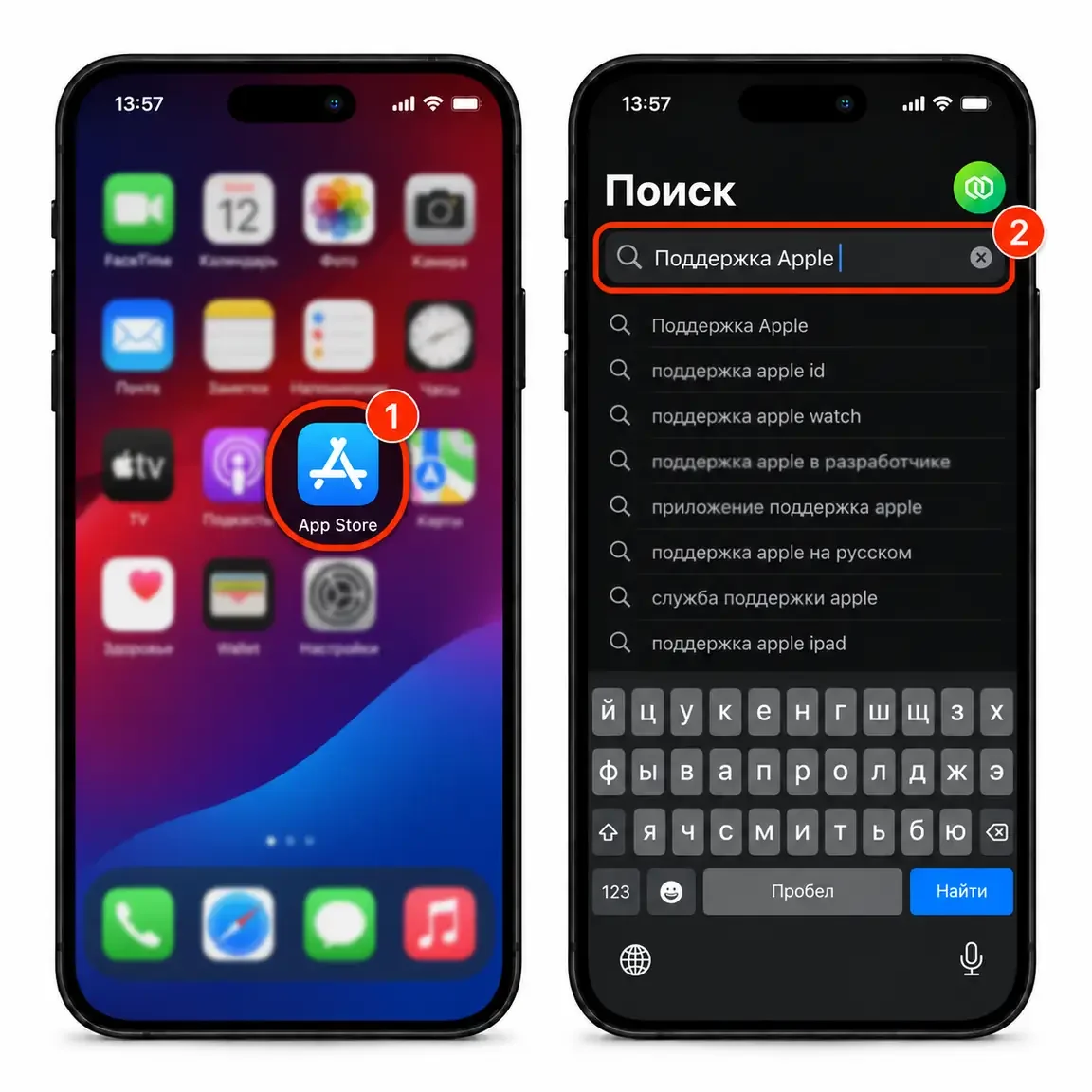
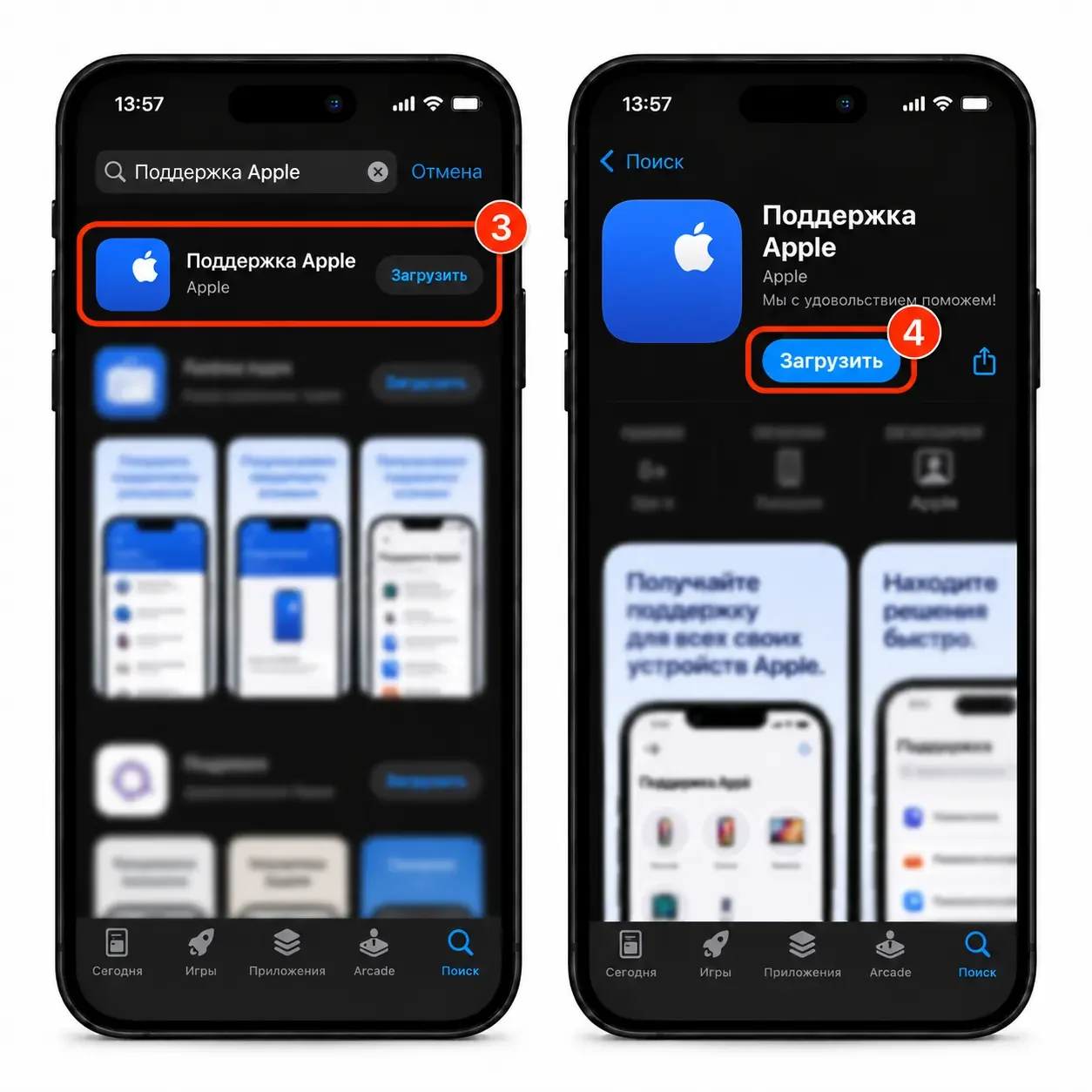
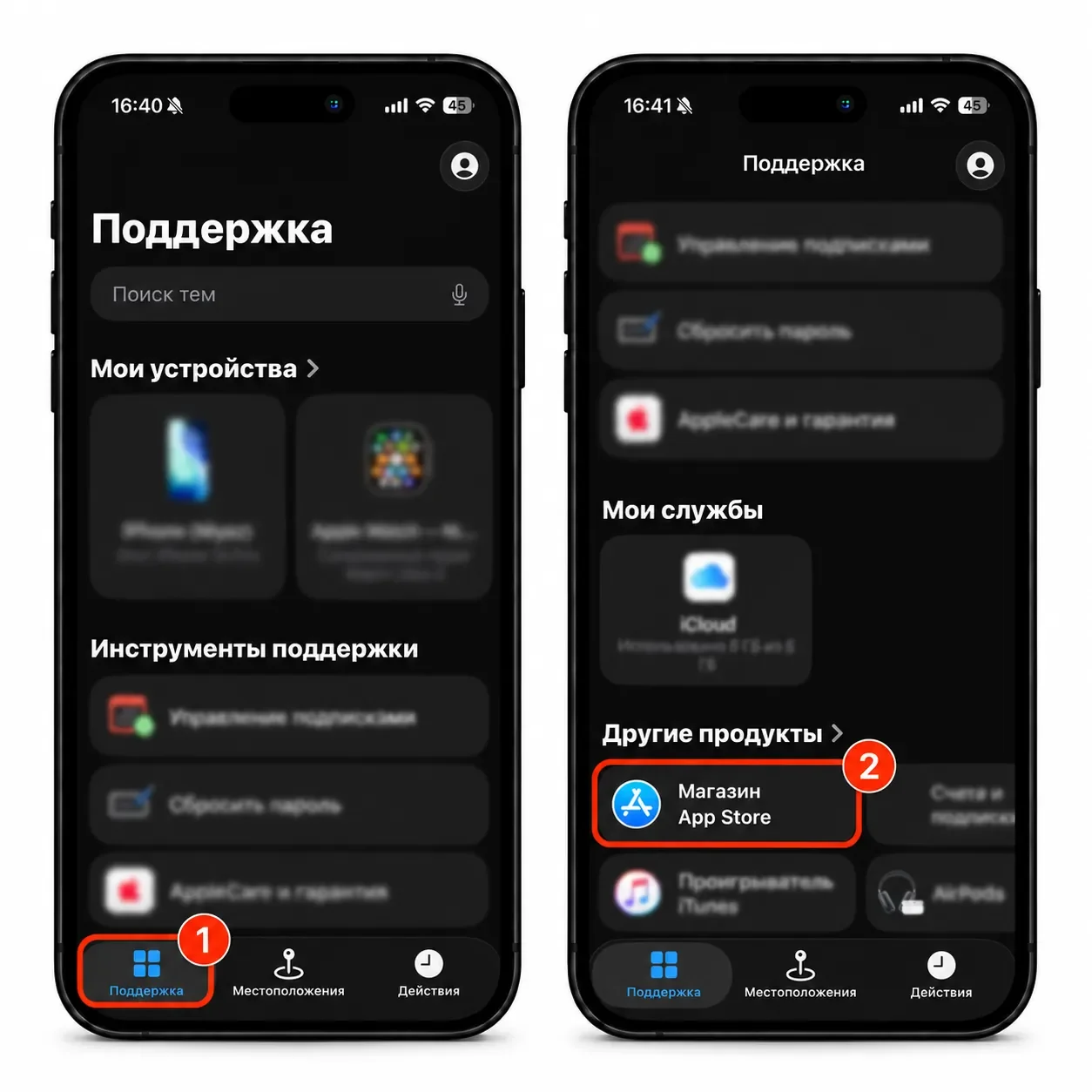
Чтобы обратиться в поддержку Apple через чат, откройте приложение «Поддержка», далее найдите раздел «Магазин App Store».
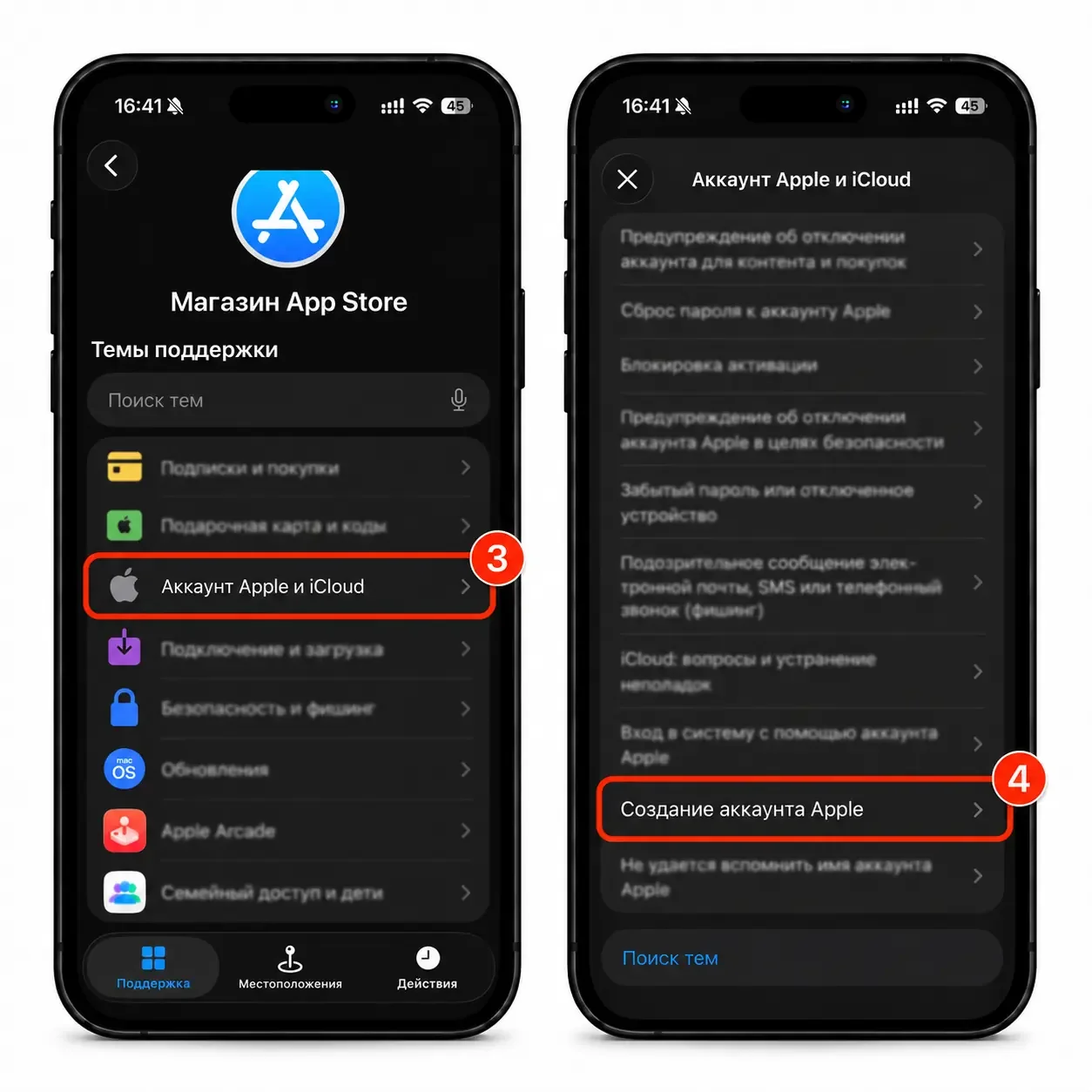
После этого выберите нужную тему, к примеру «Аккаунт Apple и iCloud», и нажмите на «Создание аккаунта Apple».
Если для этой темы доступен чат, внизу появится кнопка «Чат».
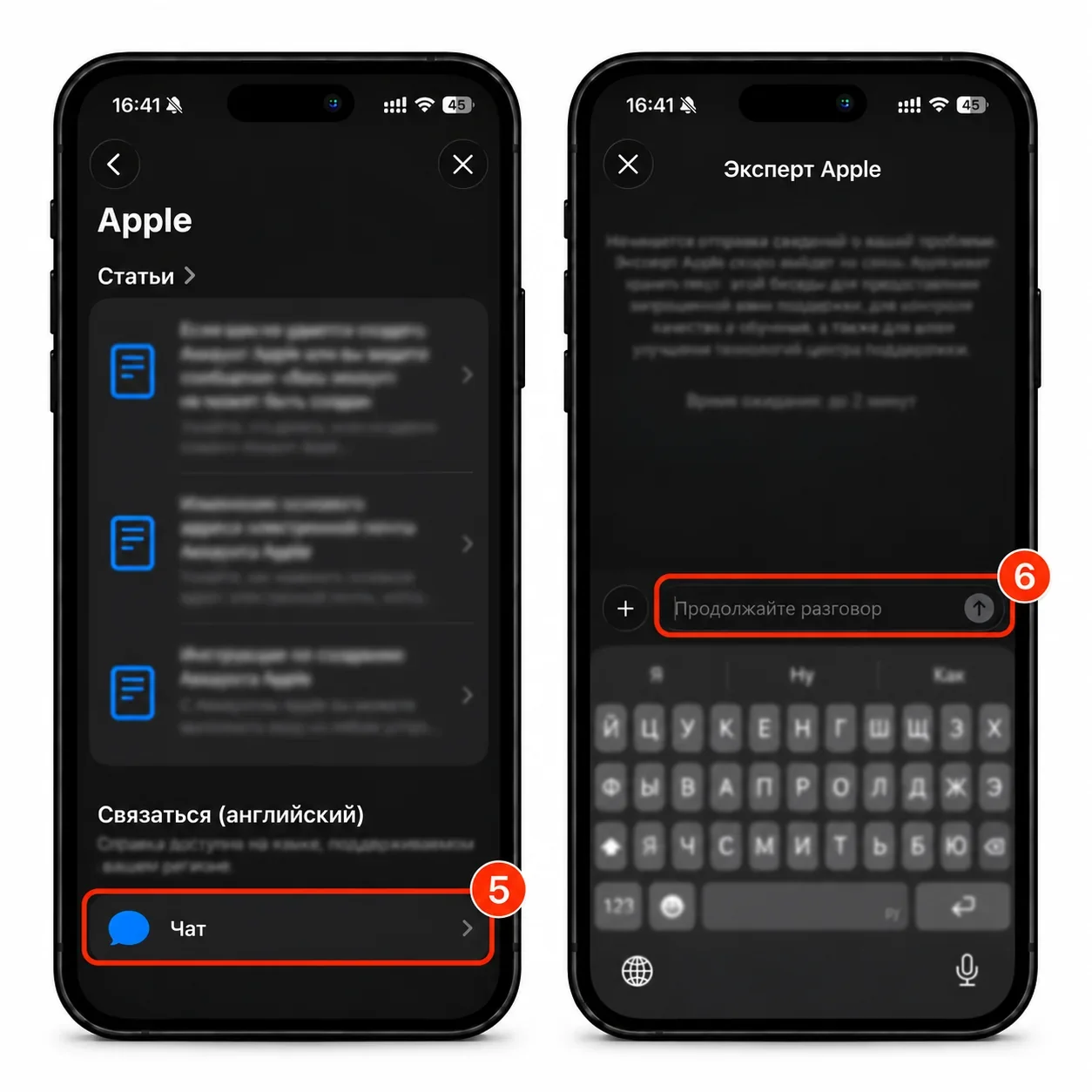
Если же там нет кнопки «Чат», то выбирайте абсолютно любую тему, главное чтобы была кнопка «Чат». Общение на английском языке, не переживайте, достаточно будет Яндекс переводчика либо Google.
После создания аккаунта. Что дальше
Дальше читатели могут разделиться на два лагеря. Одни создали Apple ID для основного использования, другие в качестве второго аккаунта для App Store. Давайте по порядку.
Если создали аккаунт для основного использования
Открываем «Настройки» и входим в новый Apple ID. Для этого нажимаем на кнопку входа в верхней части экрана, вводим почту и пароль. Если появится запрос на код подтверждения, вводим его.
В принципе, на этом всё. Теперь можно пользоваться новым аккаунтом. Этот же Apple ID используем для App Store. Если магазин попросит войти отдельно, указываем ту же почту и пароль.
Если в настройках iPhone уже указан другой Apple ID, речь идёт о замене основного аккаунта. Если же новый аккаунт нужен только для App Store, переходим ко второму варианту.
Если создали второй аккаунт для App Store
Из основного Apple ID в настройках iPhone не выходим. Основной аккаунт для iCloud оставляем прежним, а для покупок используем новый.
Открываем App Store и нажимаем на иконку профиля в правом верхнем углу. Пролистываем в самый низ и жмём «Выйти». Не переживайте, позже вы всегда сможете снова войти в свой основной аккаунт.
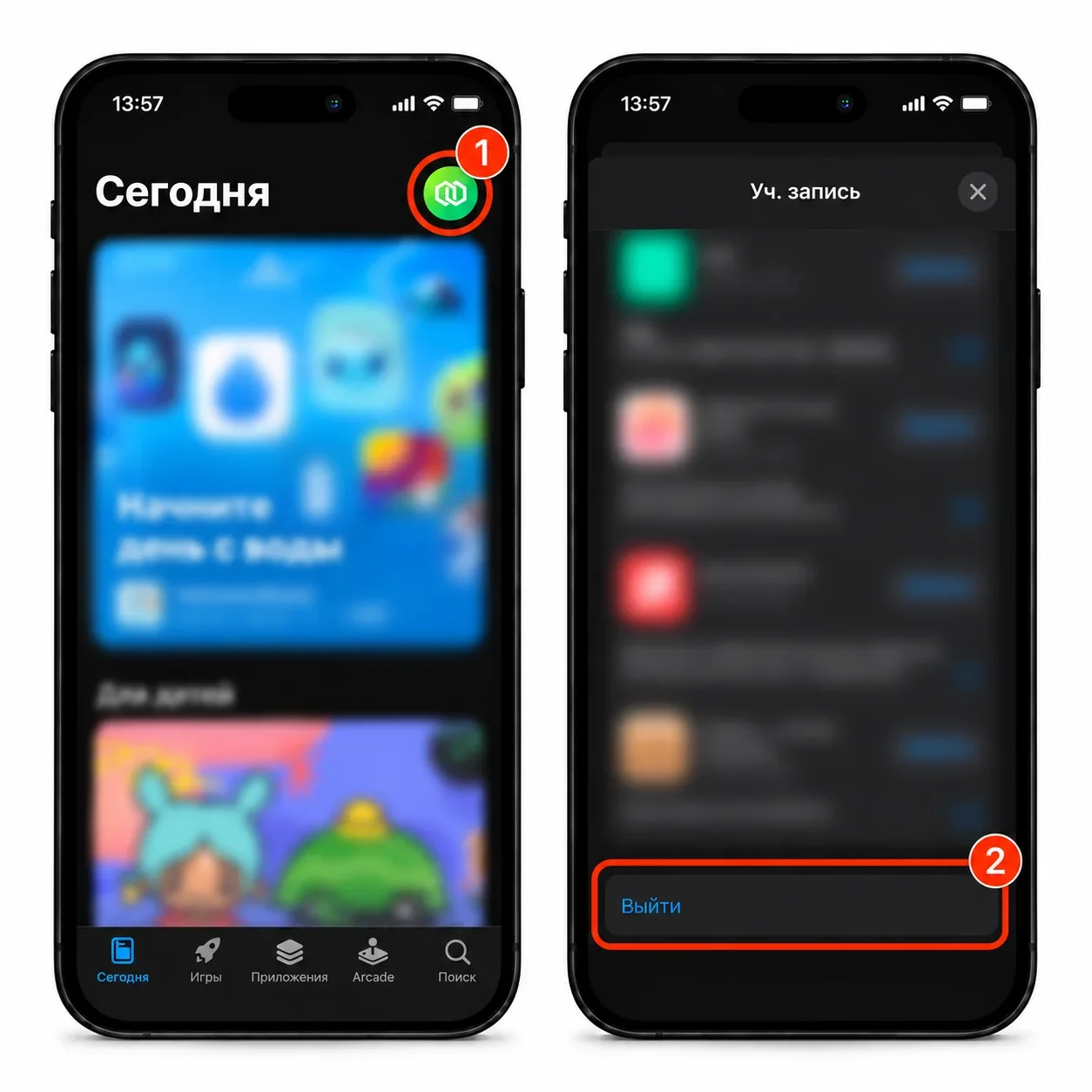
Теперь заходим в только что созданный Apple ID. Снова нажимаем на иконку профиля и выбираем кнопку входа.
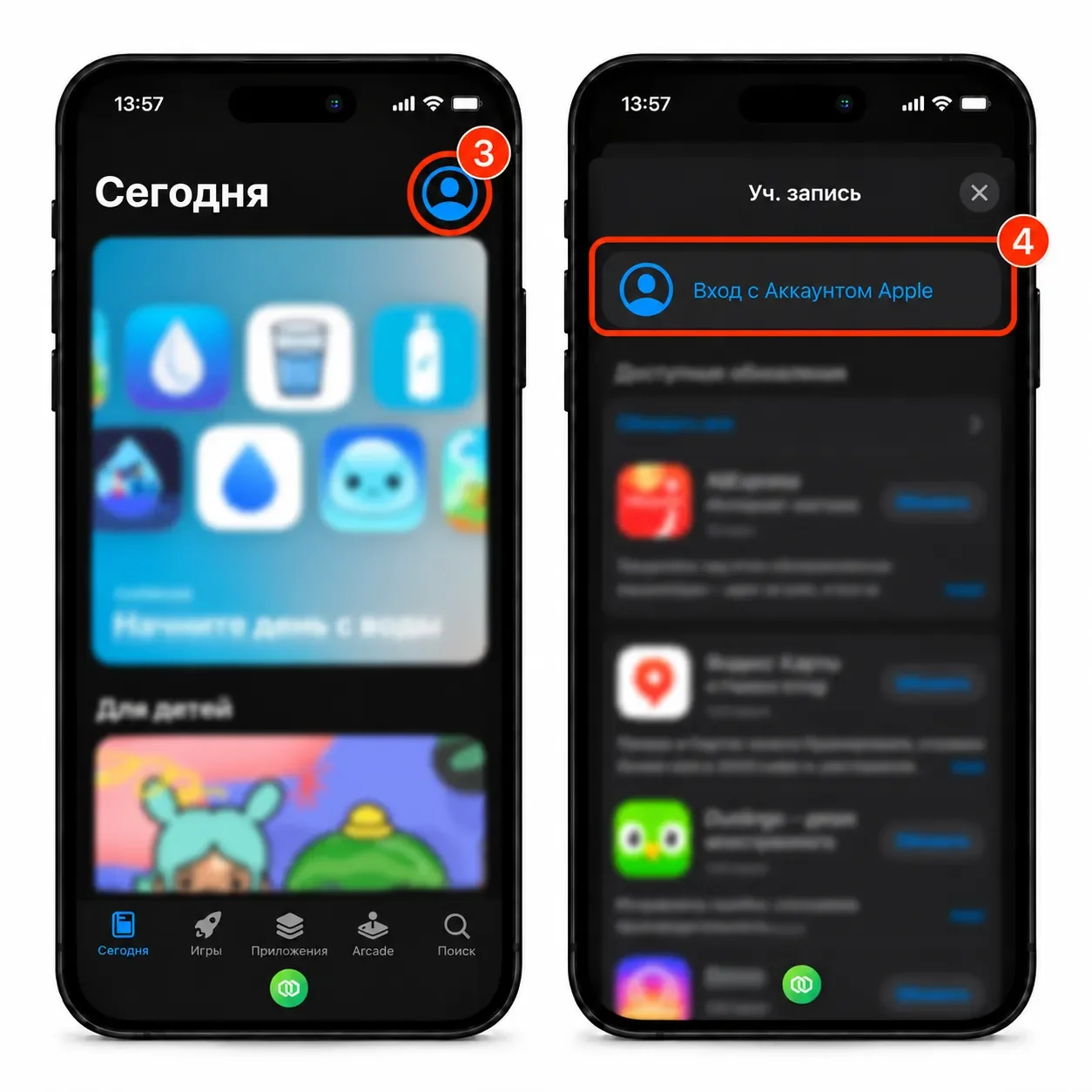
Если появится кнопка «Продолжить» с вашим именем, App Store предлагает использовать основной Apple ID, который указан в настройках iPhone. Нам нужен другой аккаунт, поэтому нажимаем «Не [ваше имя]?».
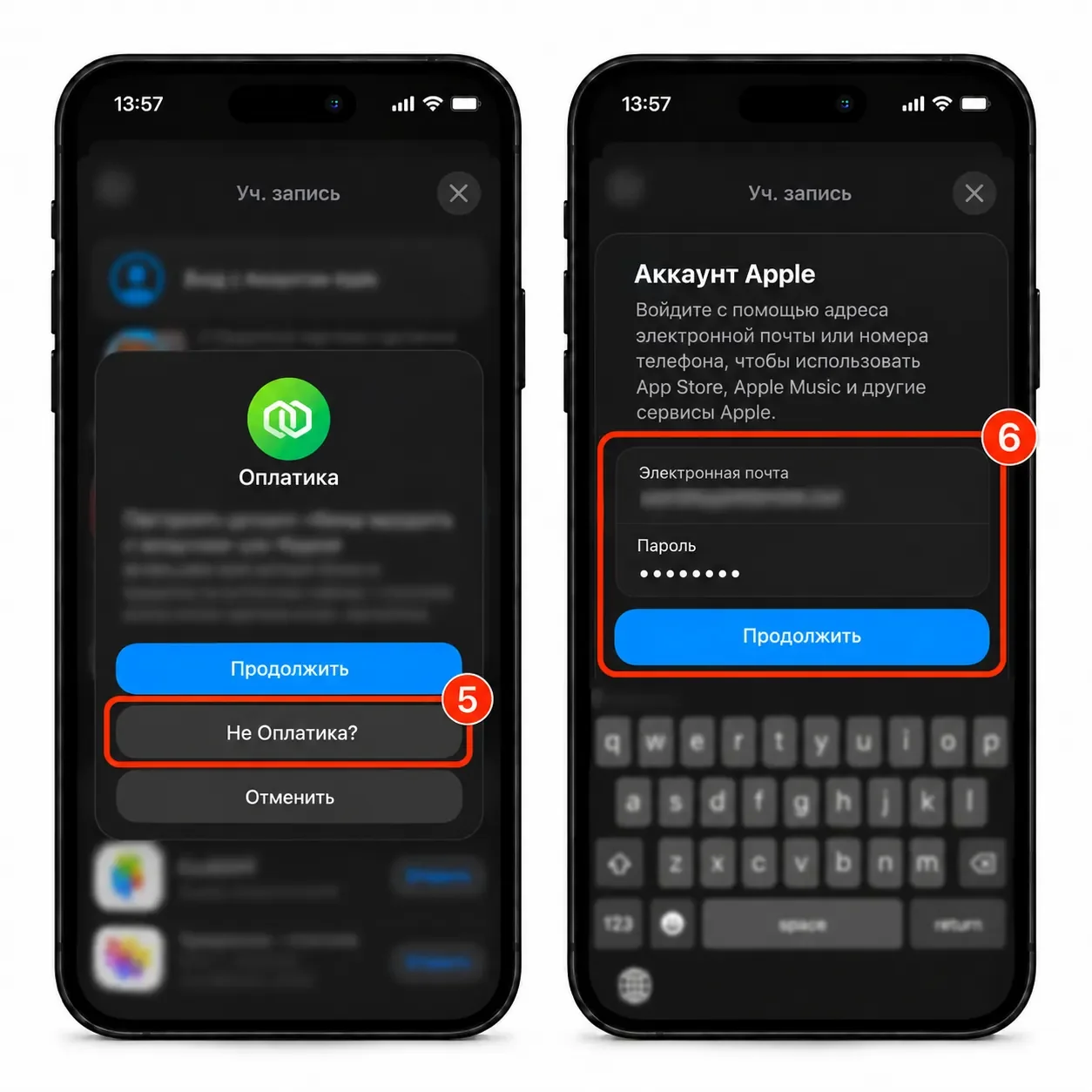
Осталось ввести почту и пароль нового Apple ID и нажать «Продолжить». Если появится запрос на код подтверждения, вводим его.
Готово. В App Store вы вошли в новый аккаунт, а основной аккаунт iPhone и iCloud остался прежним.
Как пополнить баланс App Store, чтобы оплачивать подписки, покупать игры и приложения
Если хотите купить игру, приложение (Minecraft, GTA…) или оформить подписку, к примеру Apple Music или iCloud+, можно оплатить покупку с баланса Apple ID.
Пополнить баланс можно с помощью подарочной карты Apple. Не переживайте, покажем всё по шагам на примере аккаунта с регионом «Турция».
Если что, страна подарочной карты должна совпадать с регионом аккаунта.
Если не знаете свой регион, то узнать можно открыв App Store → фото профиля в правом верхнем углу → своё имя → «Страна/регион».
Теперь заходим в наш Телеграм-бот @oplatika_bot или на сайт oplatika.com.
Представим, что у нас Apple ID с регионом «Турция», далее заходим в Оплатика и выбираем категорию «Подарочные карты Apple» и ставим регион «Турция».
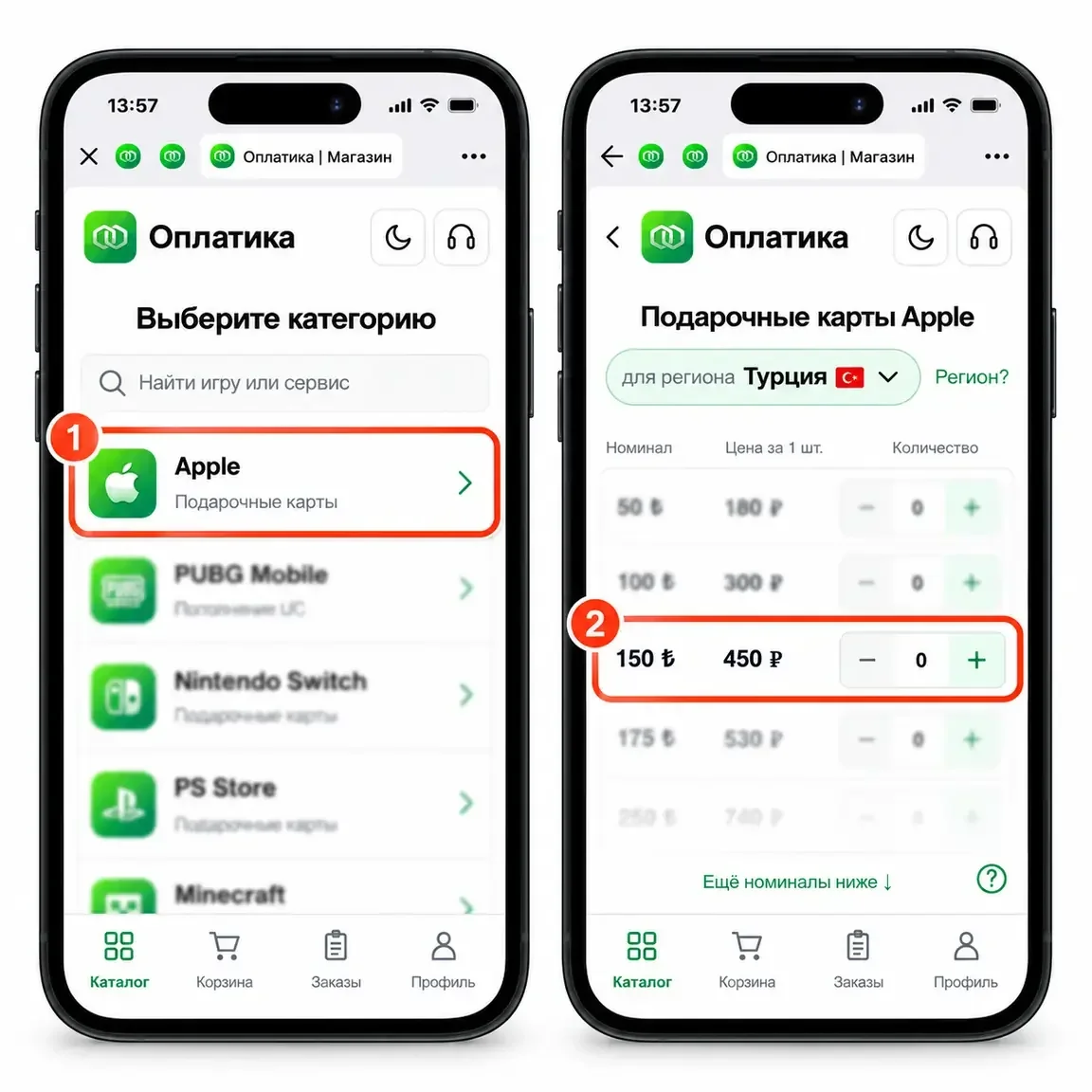
Выбираем нужный номинал, добавляем карту в корзину и оплачиваем заказ.
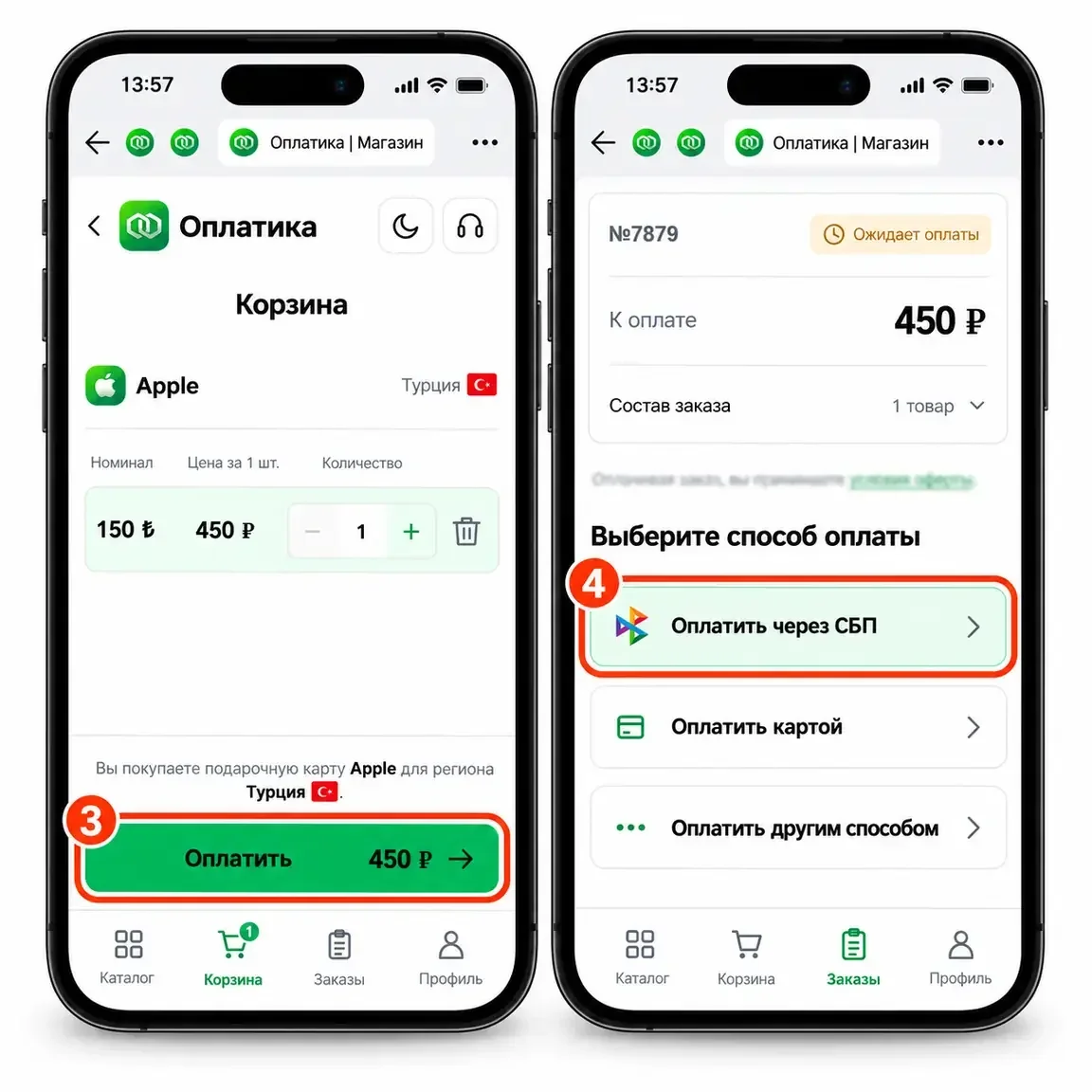
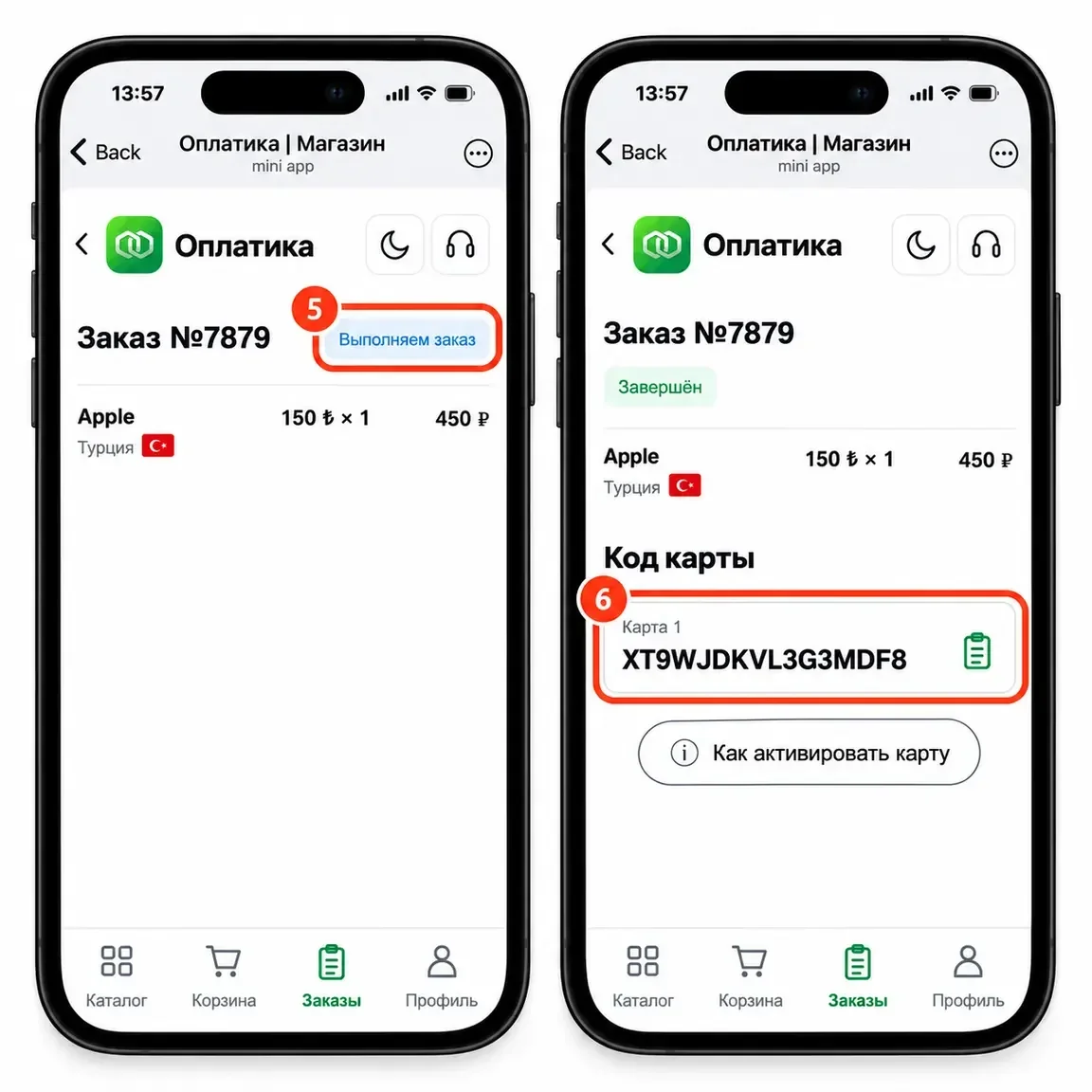
Когда заказ будет выполнен, в нём появится код подарочной карты. Копируем его. Именно этот код нужно ввести в App Store, чтобы деньги поступили на баланс.
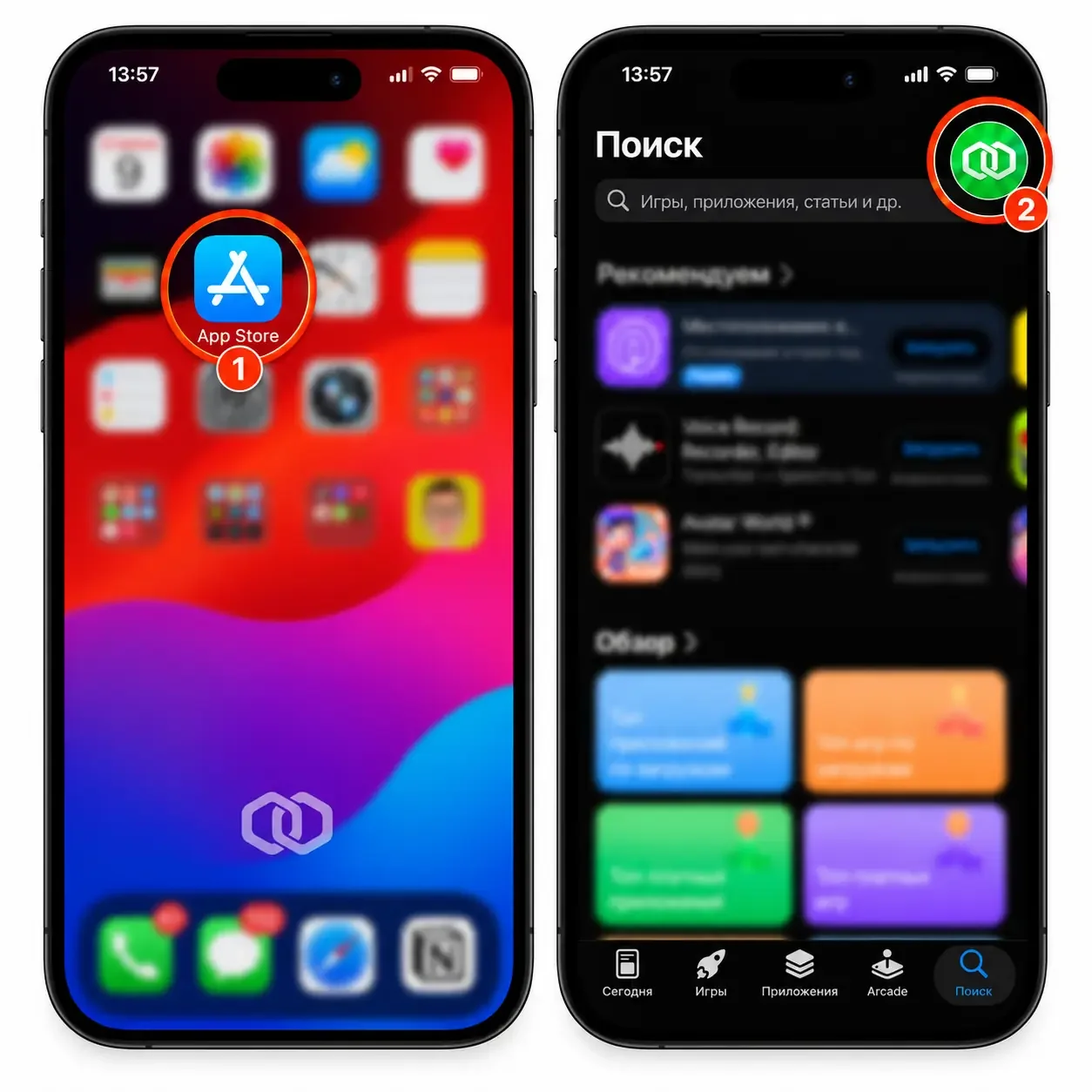
Чтобы активировать подарочную карту на iPhone или iPad:
- Открываем App Store.
- Нажимаем на фото профиля в правом верхнем углу.
- Выбираем «Погасить подарочную карту или код», «Погасить код» или «Активировать код». Название зависит от версии iOS.
- Нажимаем «Ввести код вручную».
- Вводим код подарочной карты.
- Подтверждаем ввод кнопкой на экране. Она может называться «Погасить», «Активировать» или «Ввести код».
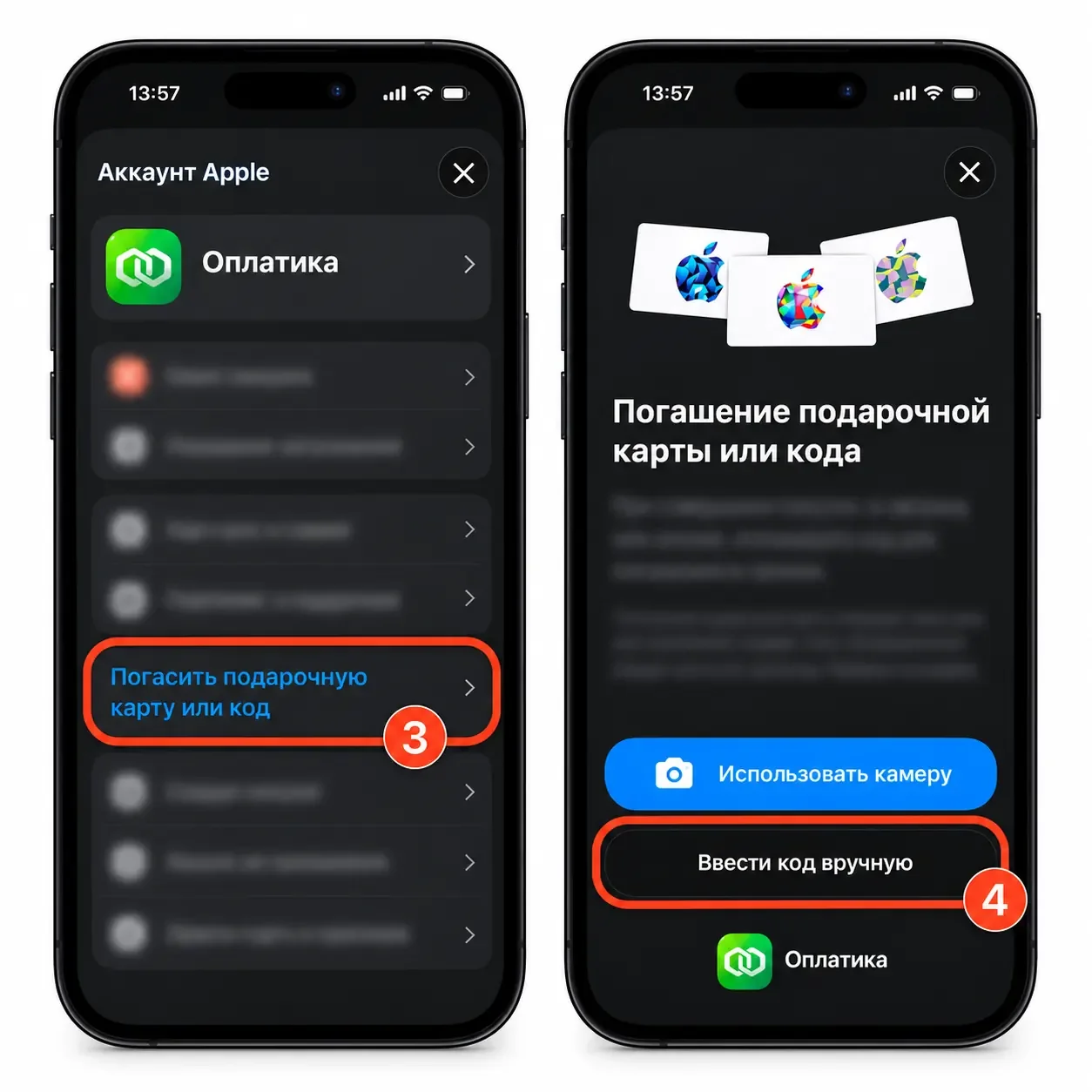
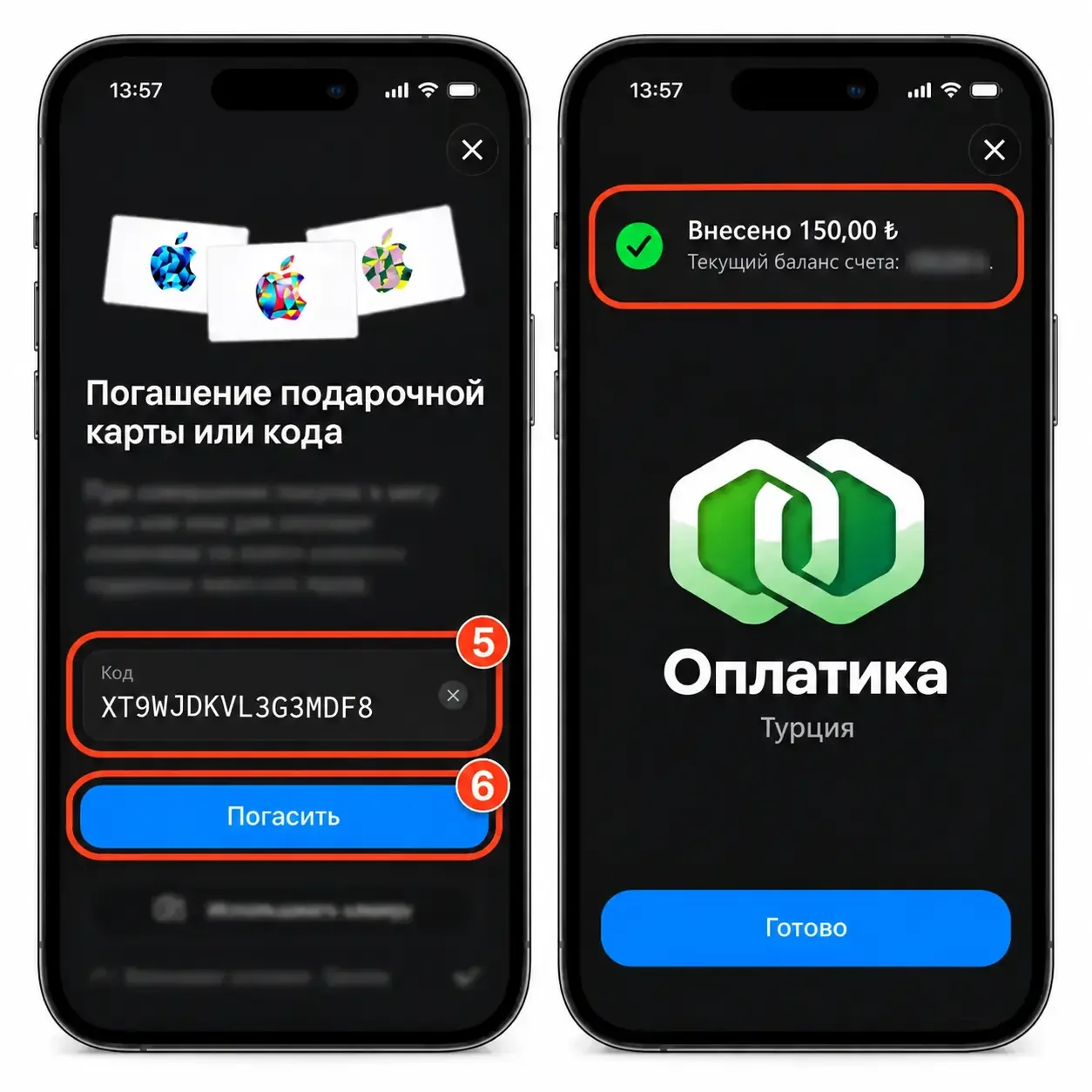
Готово, баланс пополнен!
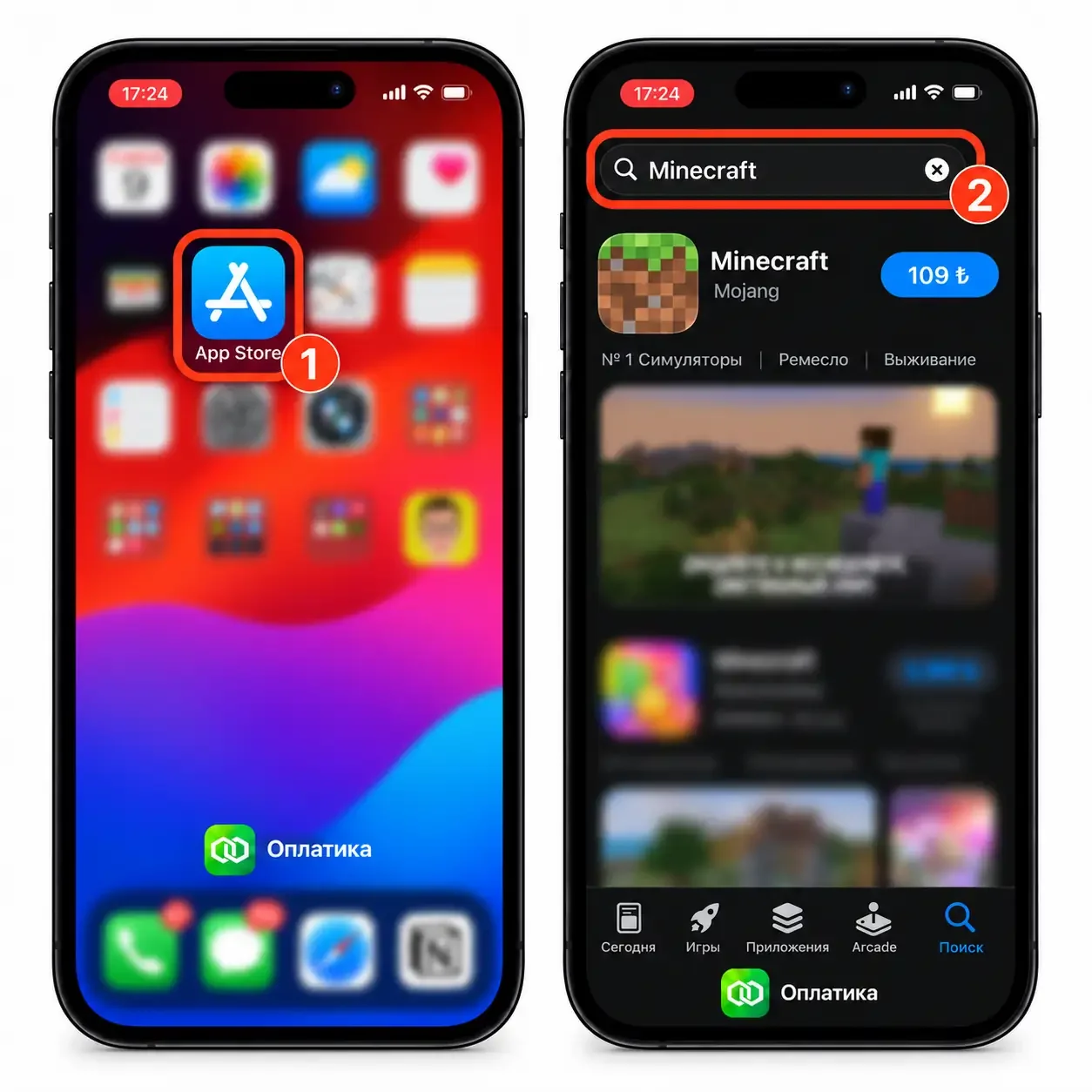
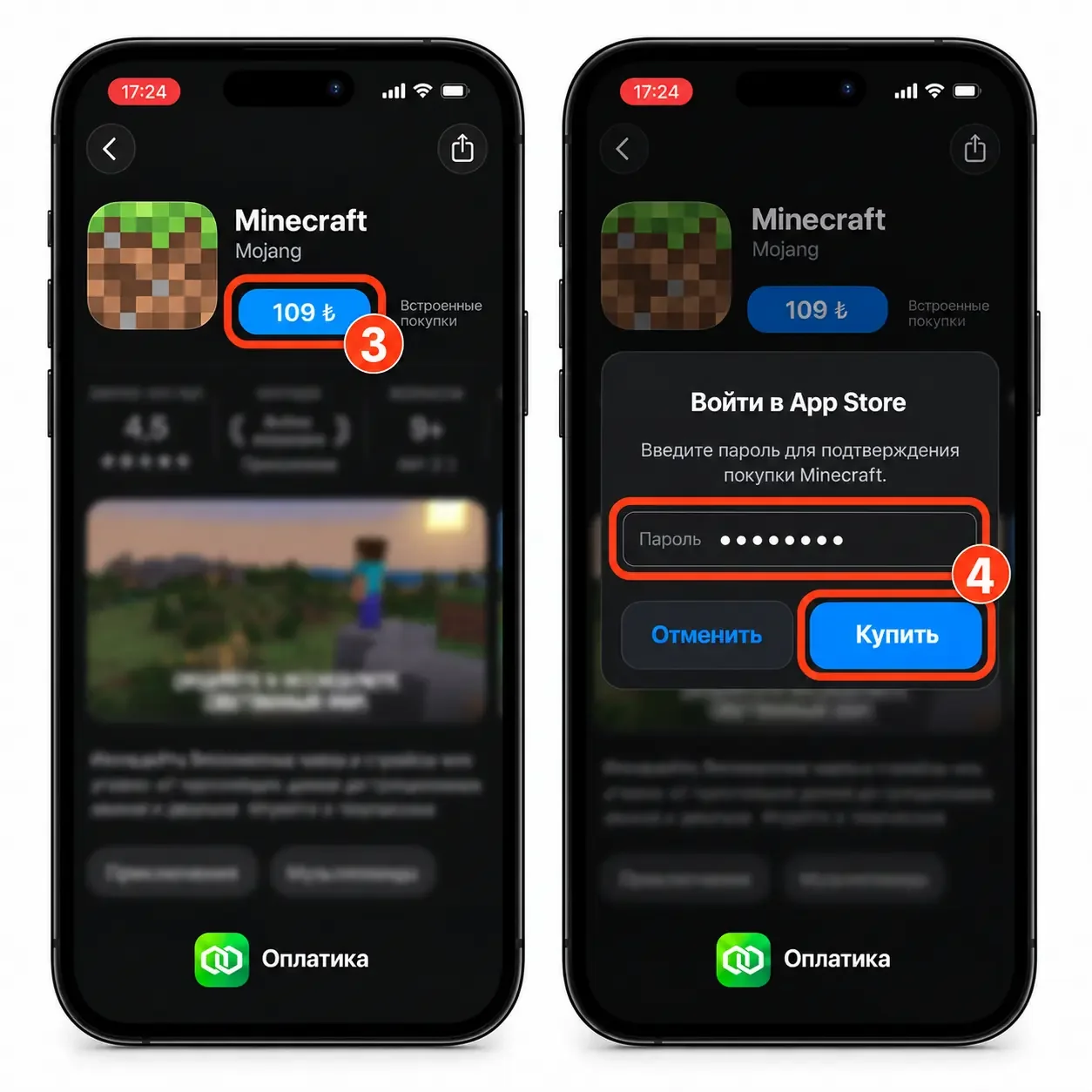
Для покупки игры или приложения находим его в App Store, нажимаем на цену и подтверждаем оплату по подсказкам на экране. На скриншотах ниже показываем, как происходит покупка Minecraft.
При оплате App Store может запросить пароль, Face ID или Touch ID для подтверждения покупки. Подтверждаем, и начинается скачивание.
Для оформления подписки открываем нужный сервис, выбираем тариф и подтверждаем покупку через Apple.
Покупка GTA и оформление подписок Apple Music, iCloud+, ChatGPT и Claude Pro происходят подобным образом.
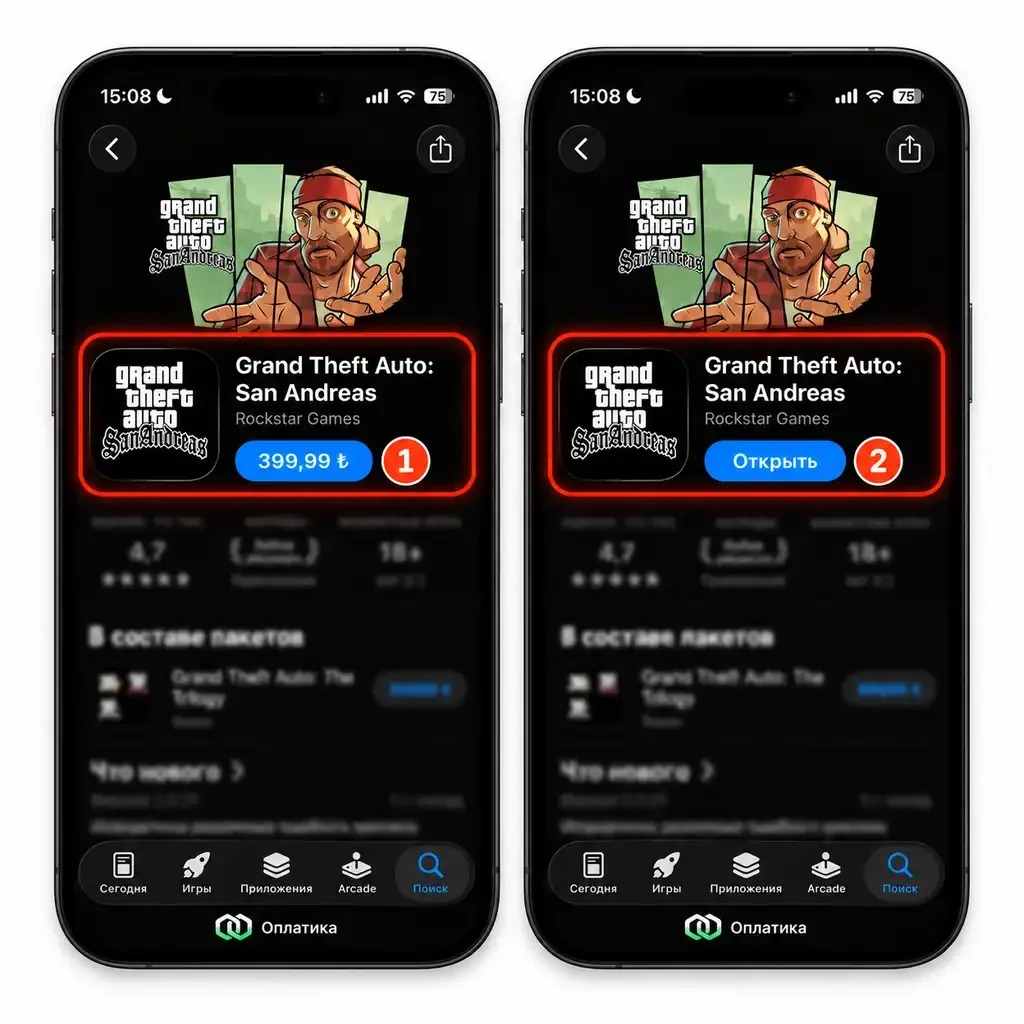
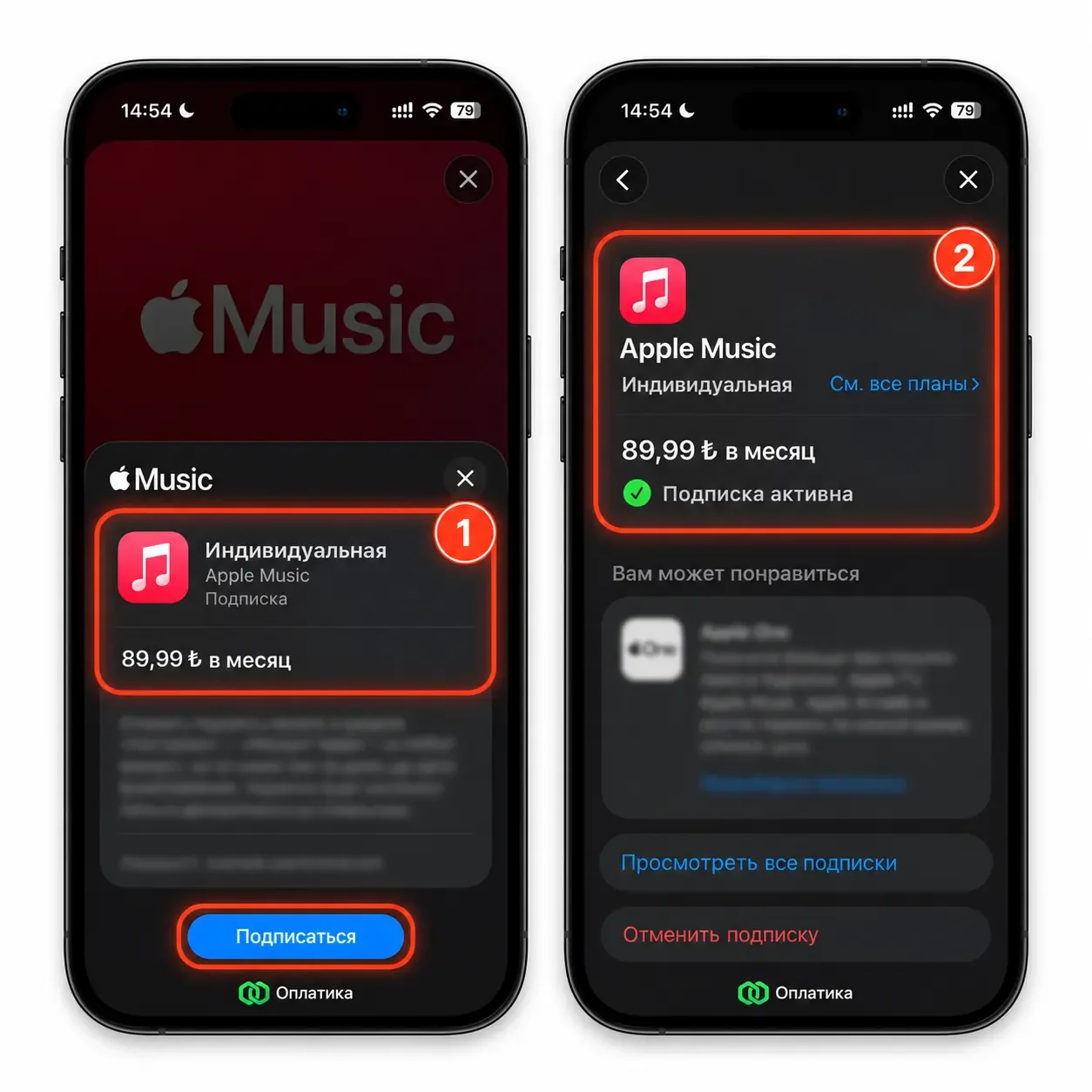
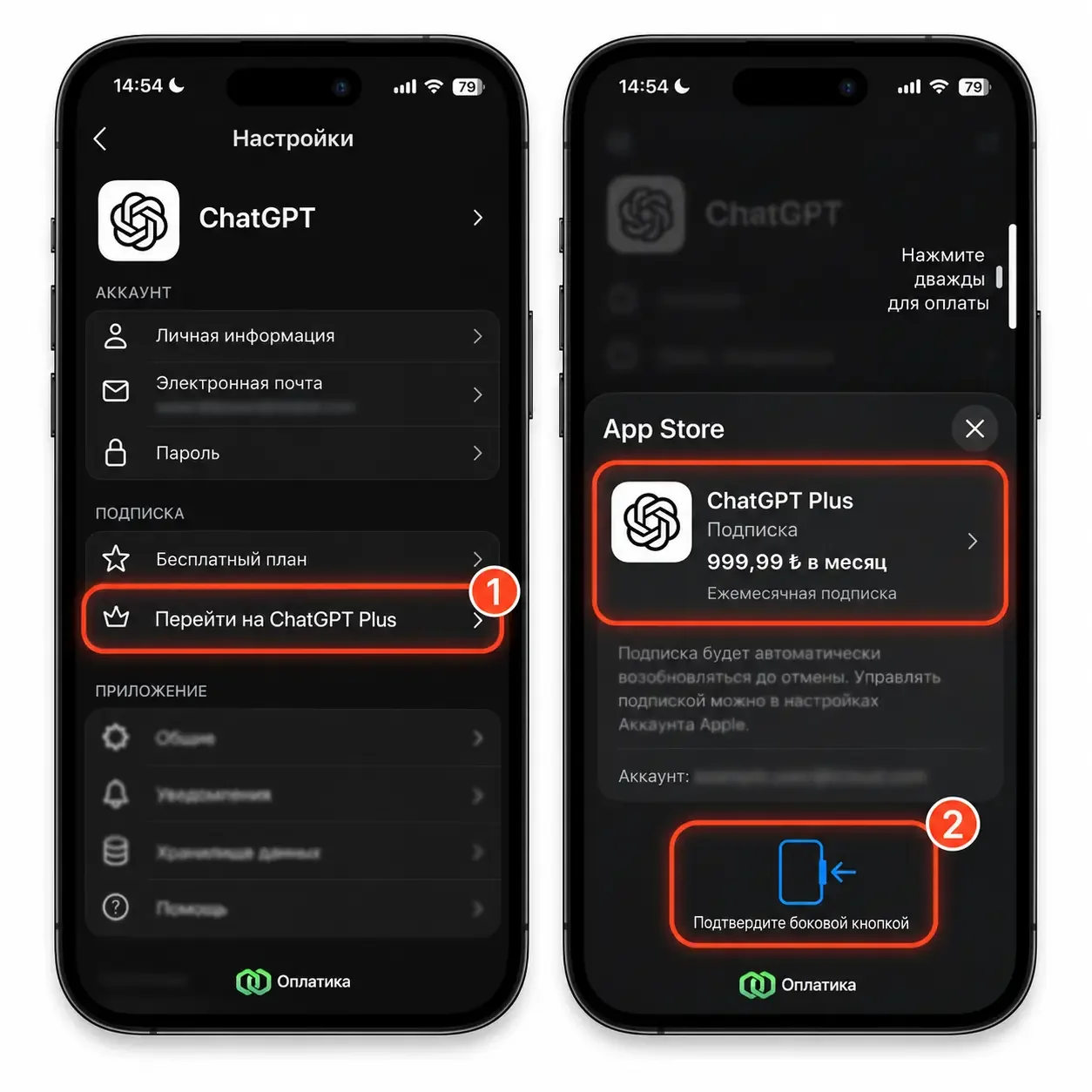
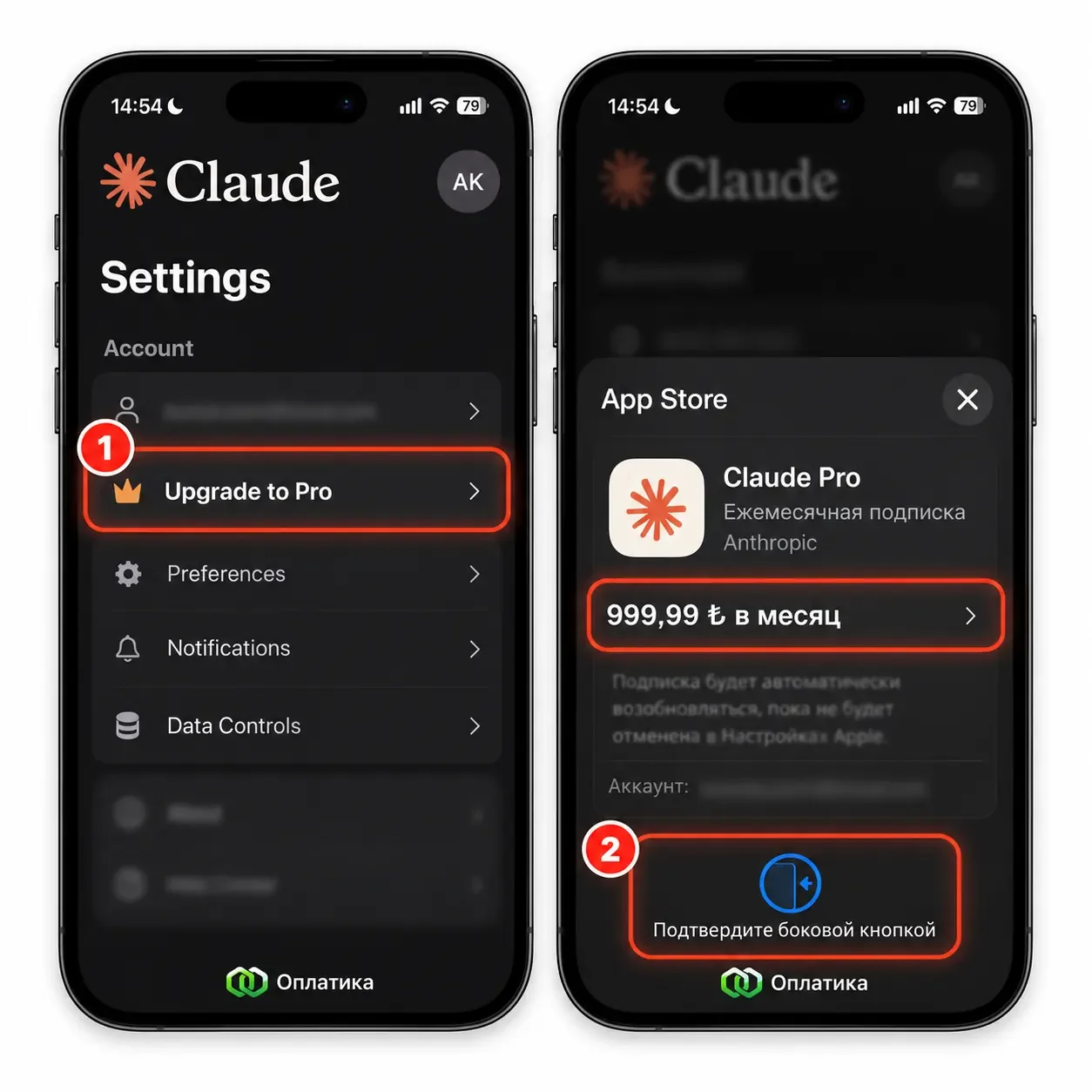
Таким способом можно оплачивать игры, приложения и подписки.