Почему в App Store стоит изменить регион на Турцию и как это сделать
Мы советуем переходить на регион «Турция» 🇹🇷 внутри App Store по одной простой причине. Игры и подписки выгоднее, а ещё, если сравнивать с App Store RU 🇷🇺, в турецком каталоге выбор игр и приложений намного шире (в RU нет ChatGPT, TikTok, Minecraft и так далее). Из нюансов: после перехода на турецкий регион сам App Store может отображаться на английском языке. Пополнить счёт сможете с помощью подарочной карты, которая продаётся внутри нашего бота, но об этом позже.
Как сменить регион на Турцию
По шагам покажем, как это сделать. Для этого:
- Открываете «Настройки».
- Нажимаете на своё имя.
- Заходите в «Контент и покупки».
- Открываете «Просмотреть».
- Выбираете «Страна/регион».
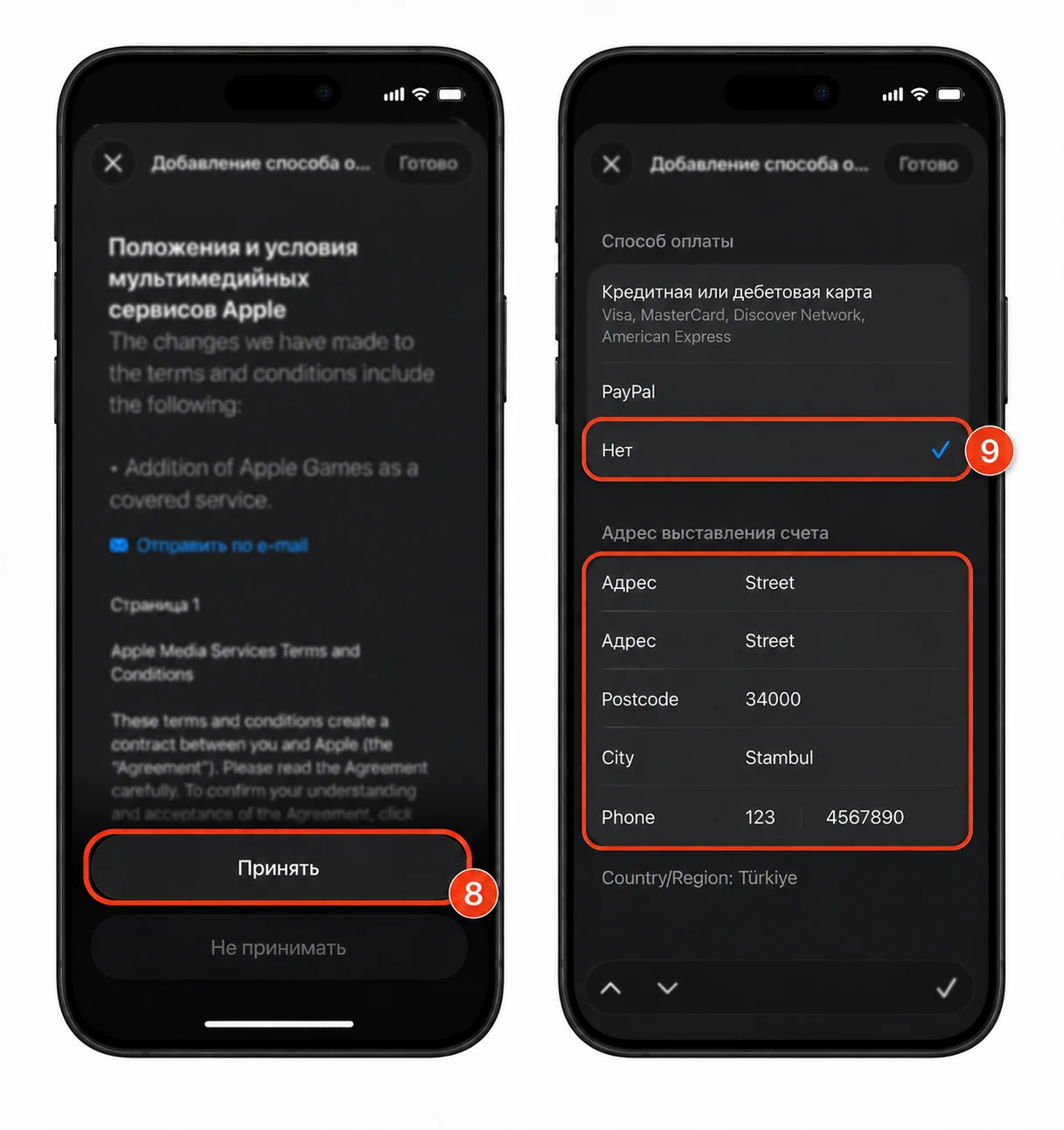
- Выбираете новую страну «Турция», принимаете условия и выбираете «Нет» в способах оплаты (Add Payment), если этот пункт доступен.
Если же непонятно, то можно пойти другим путём. Для этого нужно: открыть App Store, справа сверху нажать на иконку профиля, нажать на ваше имя, открыть «Страна/регион» и выбрать «Турция».
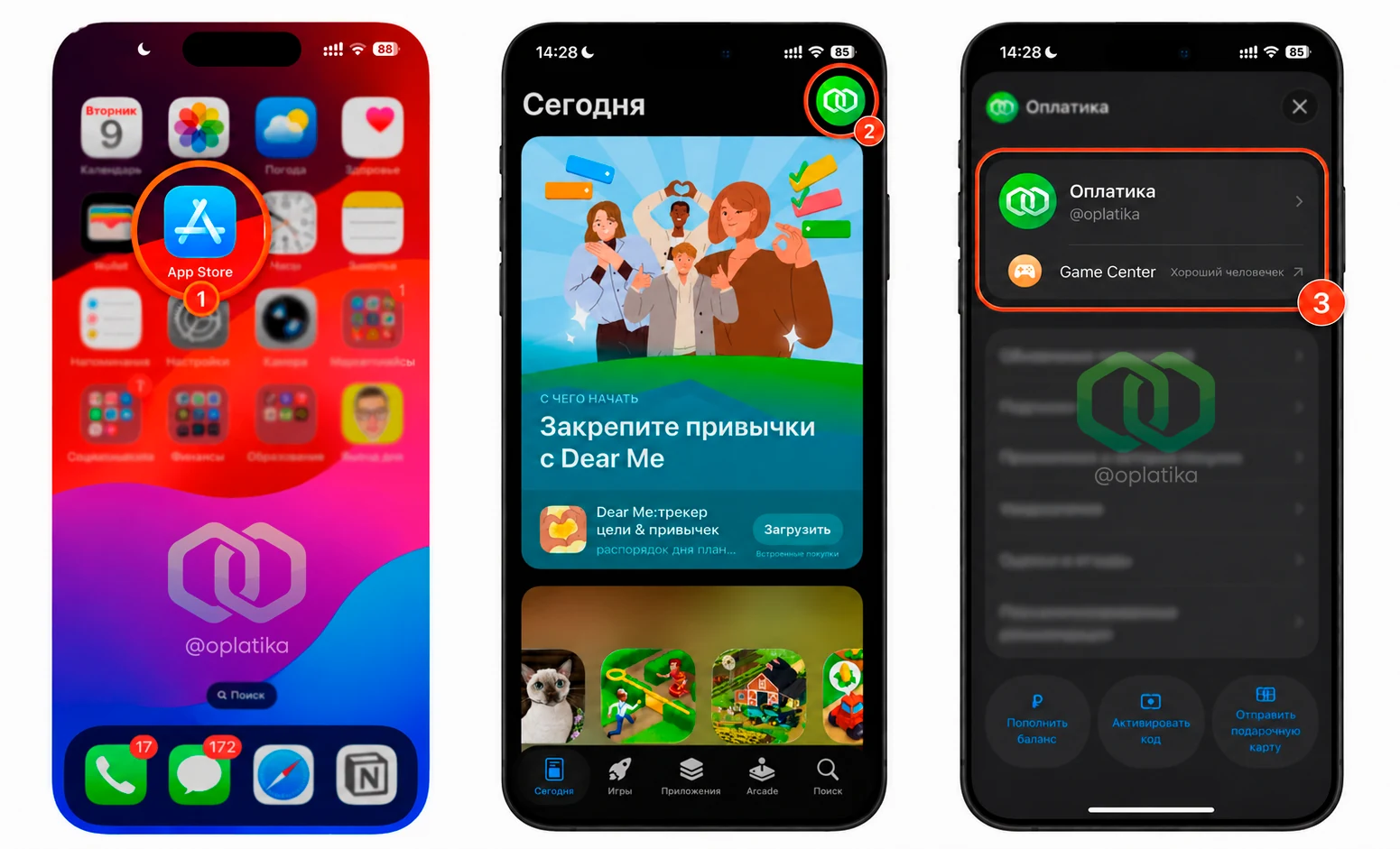
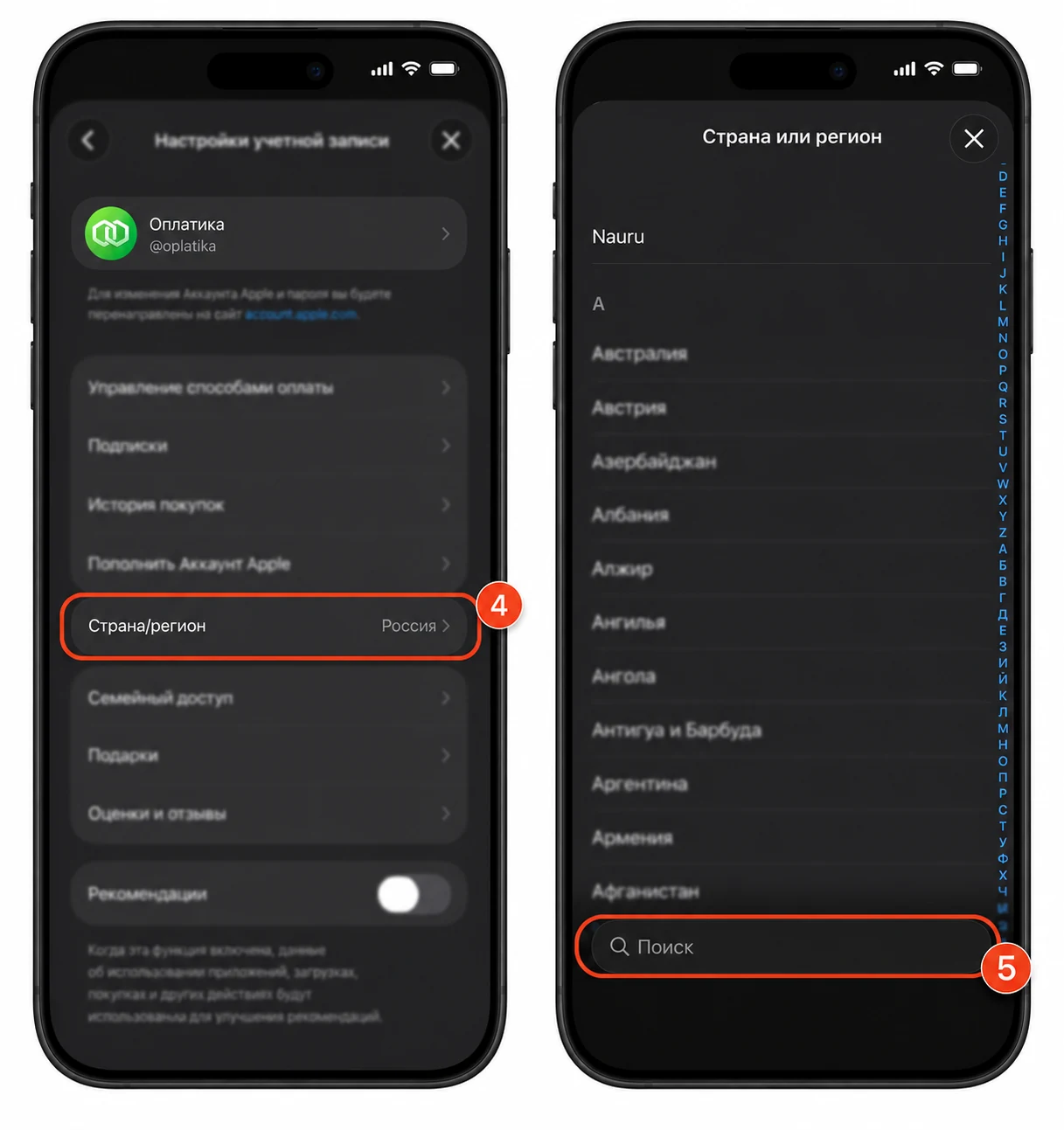
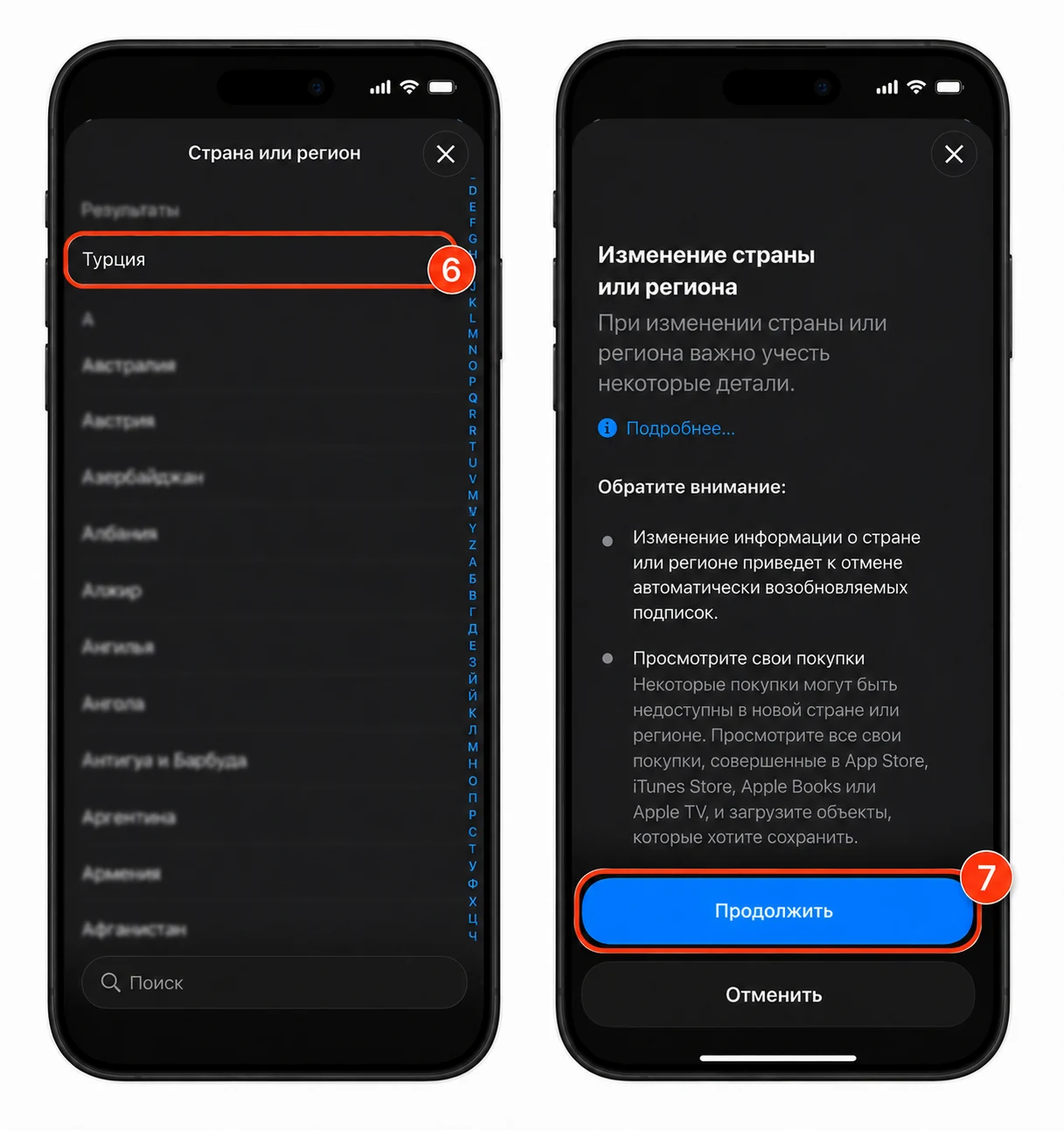
Далее принимаем условия Apple и открываем «Добавление способа оплаты». Здесь выбираем пункт «Нет» (None), если он есть в списке.
Не видите слово «Нет» / «None» в списке или не получается сменить регион? Проверьте, не мешает ли одна из этих вещей:
- остаток денег на Apple ID;
- подписка, срок которой ещё не закончился;
- активен семейный доступ.
Проверить баланс можете в профиле App Store. Подписку идёте и отменяете в настройках, затем ждёте окончания оплаченного периода. Если мешает семейный доступ, проверьте условия выхода из группы. Могут мешать и незавершённые предзаказы или возвраты.
После этого попробуйте снова.
Если на счёте завис небольшой остаток, которого не хватает на покупку, обращайтесь в российскую поддержку Apple по номеру 8 (499) 951-25-79. Объясните, что хотите сменить регион, но остаток на балансе мешает, и попросите помочь его обнулить. Специалист подскажет, можно ли списать остаток в вашем случае. Звонок оплачивается по тарифу вашего оператора.
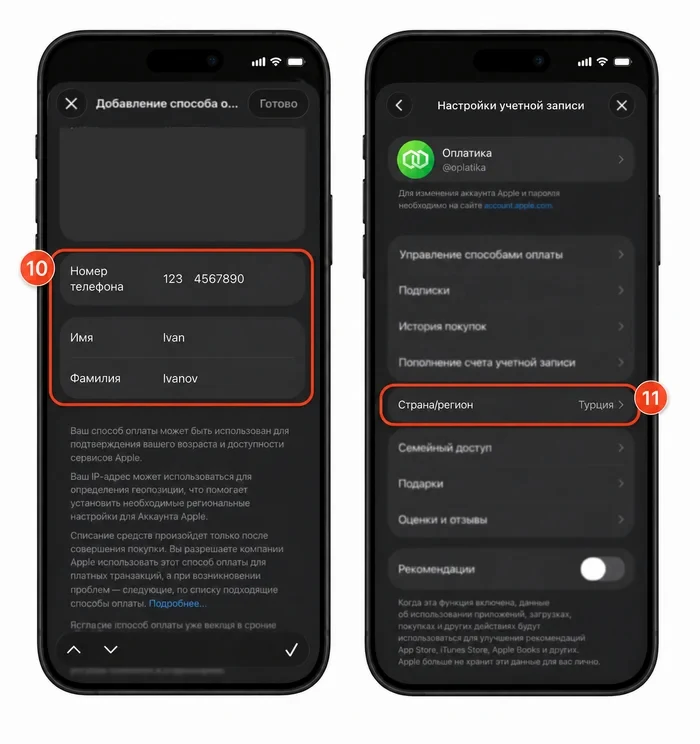
Дальше откроется форма с полями для адреса. Вот пример заполнения для Турции:
- улица: Vidinli Tevfikpaşa Cd. No:28;
- город: Стамбул;
- район: Balabanağa;
- индекс: 34134;
- телефон: +90 212 0555 800;
- фамилию и имя прописываете на английском языке.
Адрес и телефон выше приведены для примера. В своём аккаунте указывайте свои данные для выбранной страны.
Нажимаете сохранить, закрываете App Store и открываете его снова. Проверяете, что в строке «Страна/регион» указана «Турция». Регион сменён, двигаемся дальше.
Как пополнить баланс Apple ID с турецким регионом
Для пополнения можно использовать подарочные карты и коды.
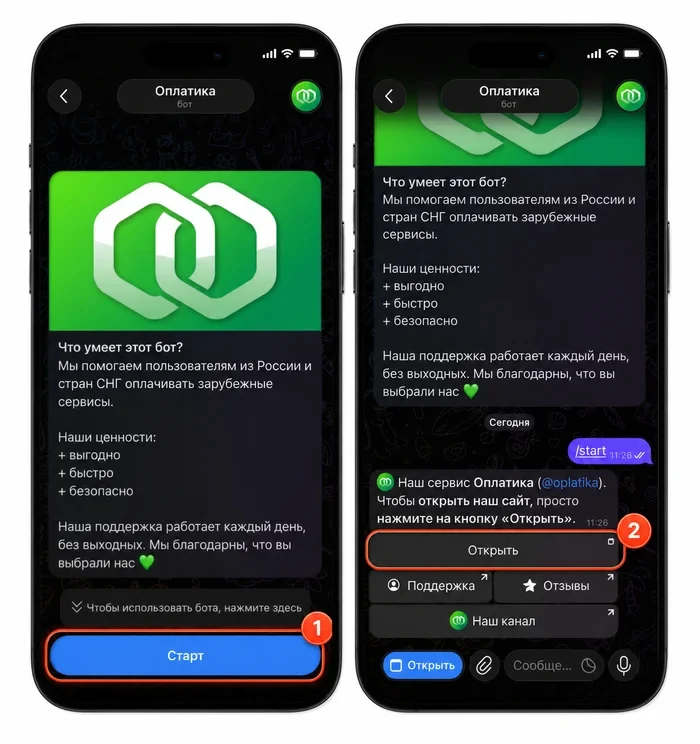
Открываем Оплатику и выбираем нужную подарочную карту для Турции.
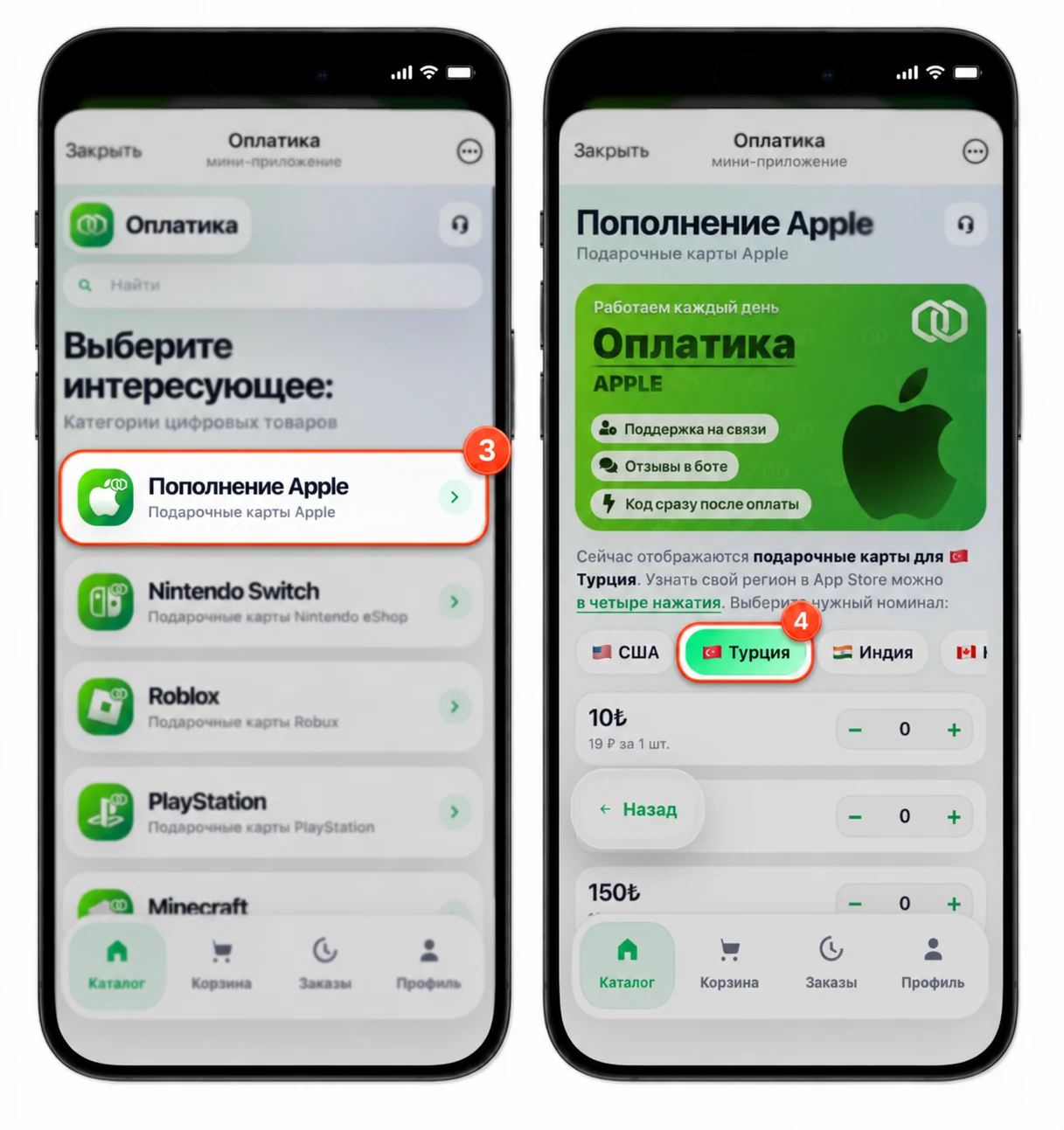
Для Турции код нужно брать для турецкого региона, в лирах. Карты США и России для такого аккаунта не подойдут.
Когда код на руках, открываете App Store, кликаете по своему профилю, выбираете «Погасить подарочную карту или код» и вводите полученный код вручную.
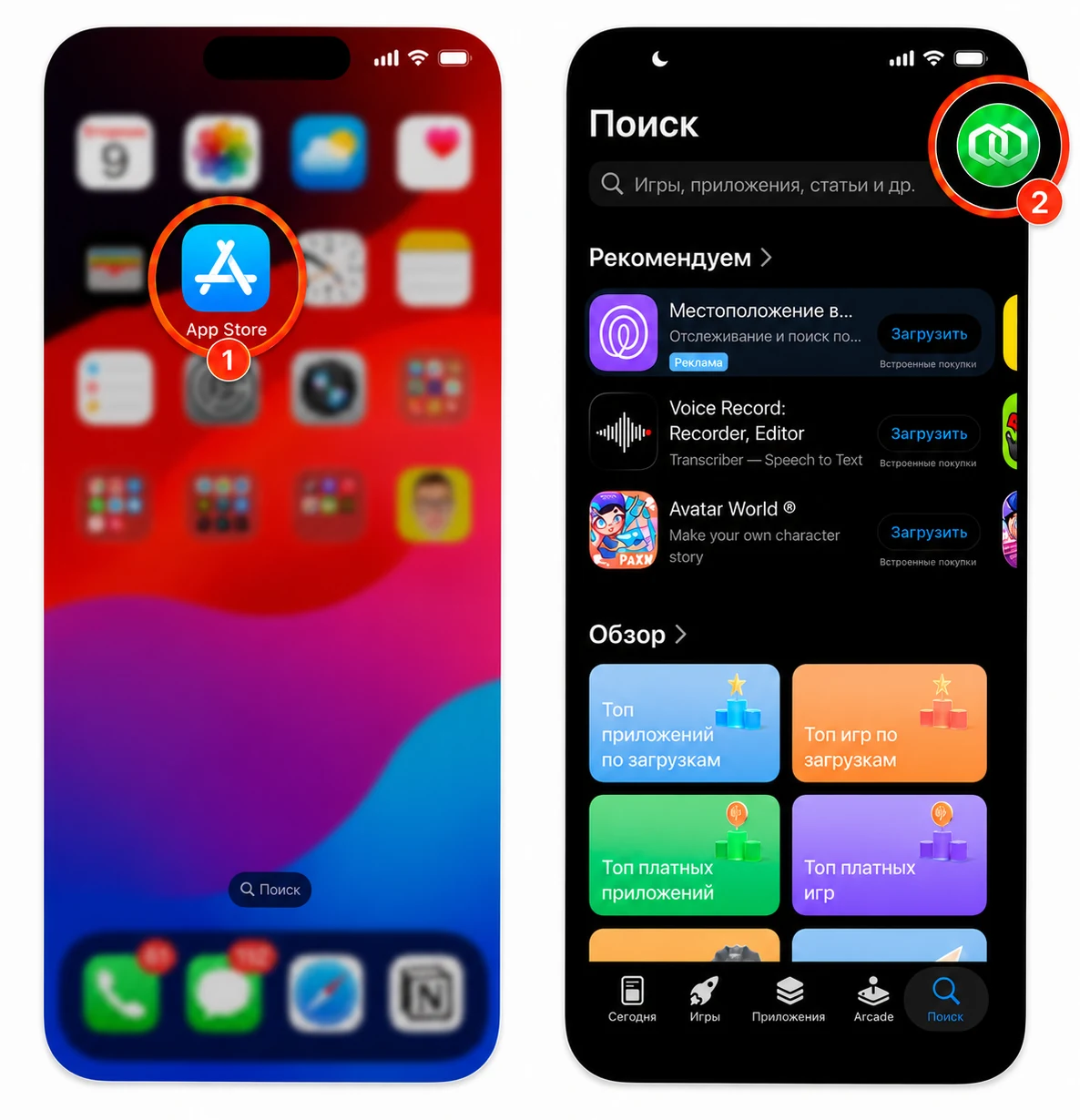
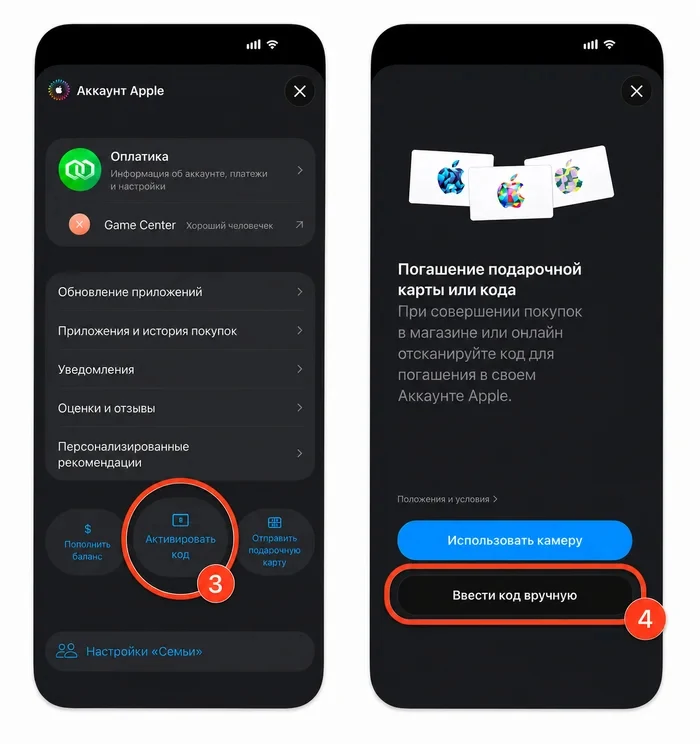
Подтверждаете активацию. После успешного погашения средства появятся на балансе.
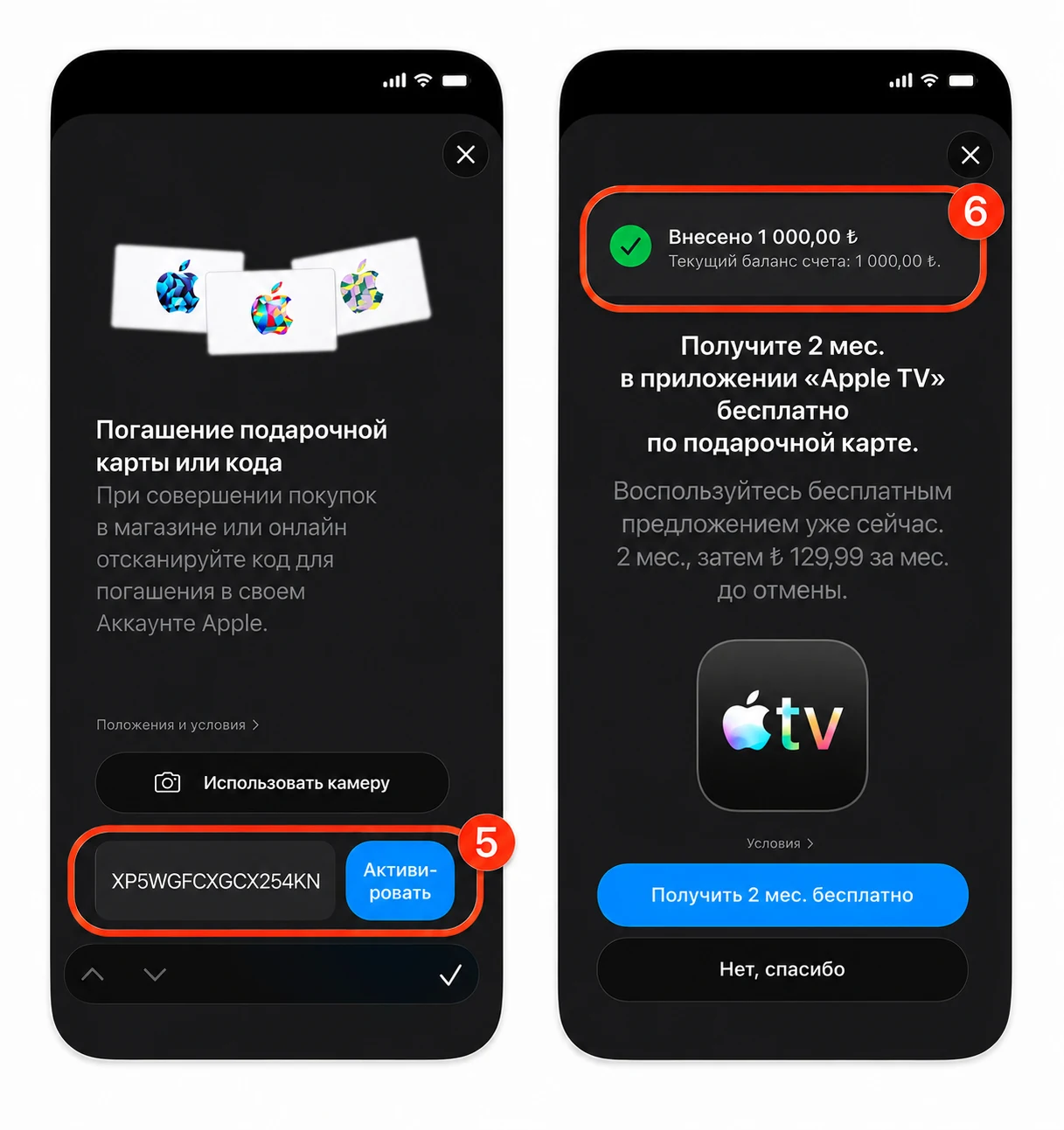
Теперь с баланса можно оплачивать поддерживаемые покупки: игры, приложения, подписки и дополнительное хранилище iCloud. Выбрали нужный товар, подтвердили оплату, деньги списались со счёта.
Покажем на примере iCloud
Чтобы показать, как это работает на практике, расскажем и покажем на примере покупки хранилища iCloud. В нашем примере было занято 134,6 ГБ при доступном лимите всего 5 ГБ, фотографии перестали синхронизироваться, резервное копирование приостановилось. Пришло время расширить хранилище.
- Открываете настройки iCloud и видите предложение перейти на тариф 200 ГБ. В нашем примере это 129,99 лиры в месяц. Нажимаете на него и попадаете на экран с описанием iCloud+.
- Выбираете нужный тариф, в нашем случае это 200 ГБ, и нажимаете «Обновить до iCloud+». Появится окно подтверждения для оплаты.
- Подтверждаете и всё. Подписка активирована.
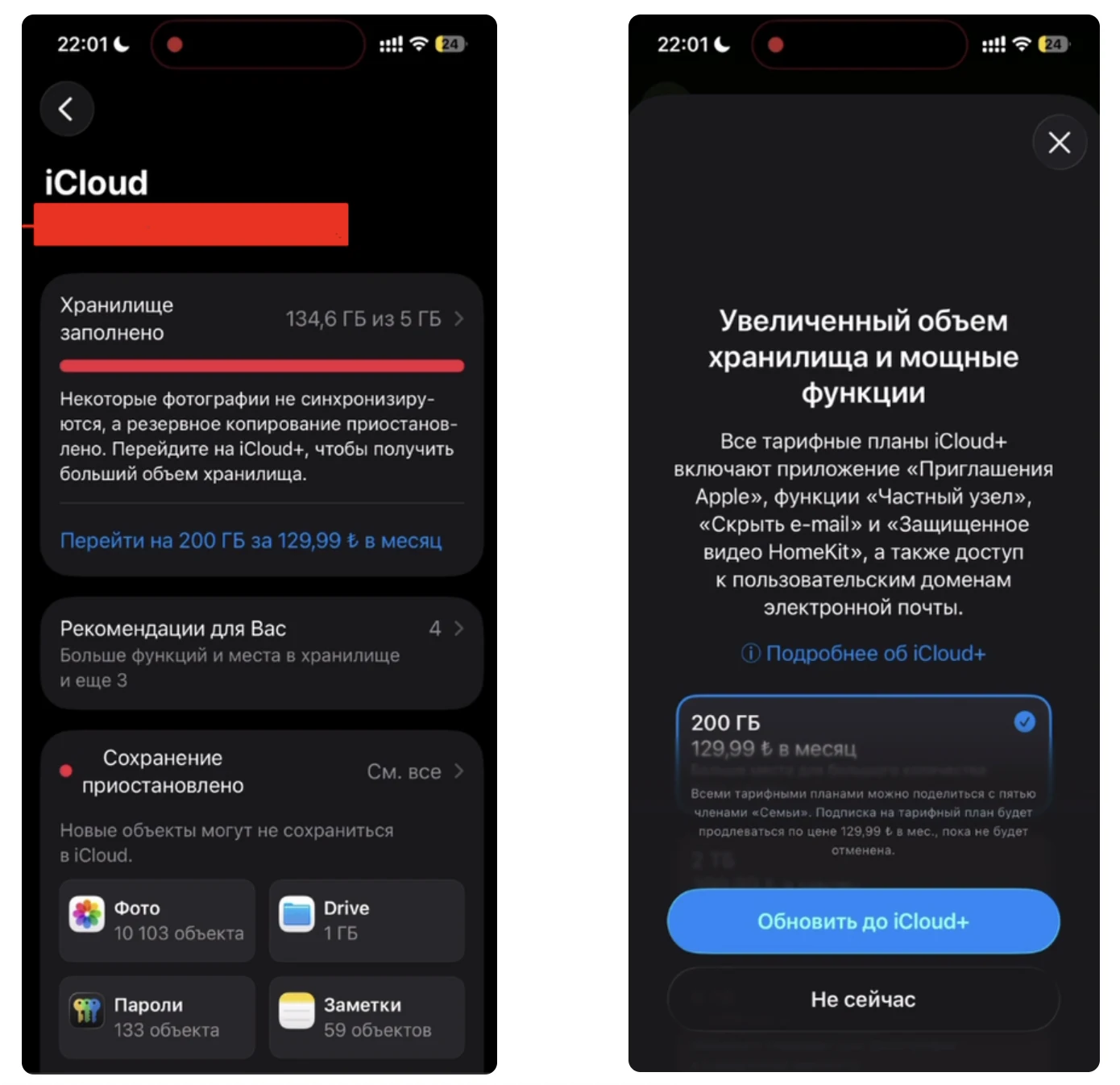
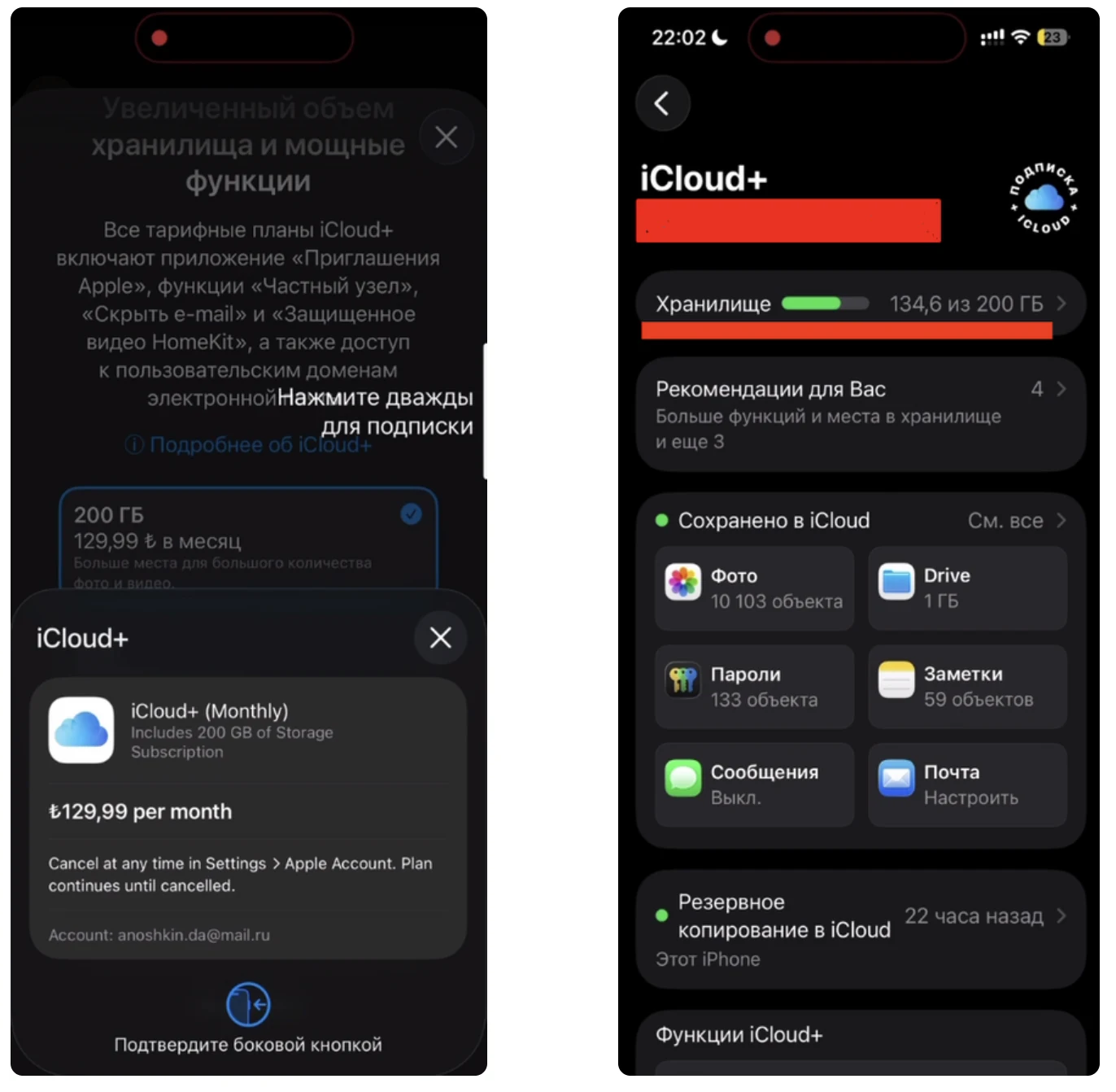
Хранилище сразу увеличилось до 200 ГБ, индикатор из красного стал зелёным, фотографии и резервные копии снова синхронизируются. На всё ушло меньше минуты.
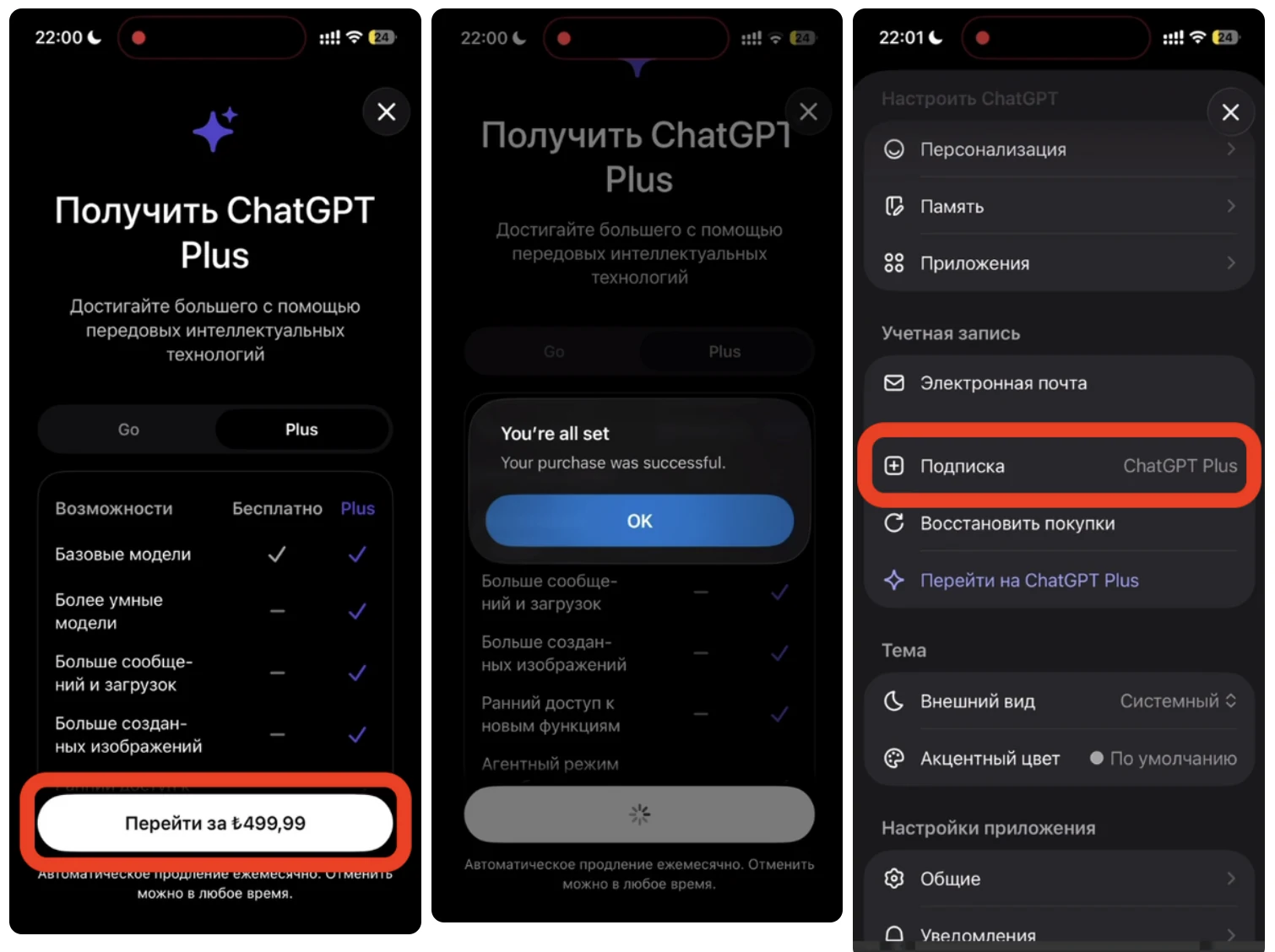
Таким же образом можно оплатить поддерживаемую подписку через App Store. К примеру, на ChatGPT, как сделали мы:
А что с играми и приложениями?
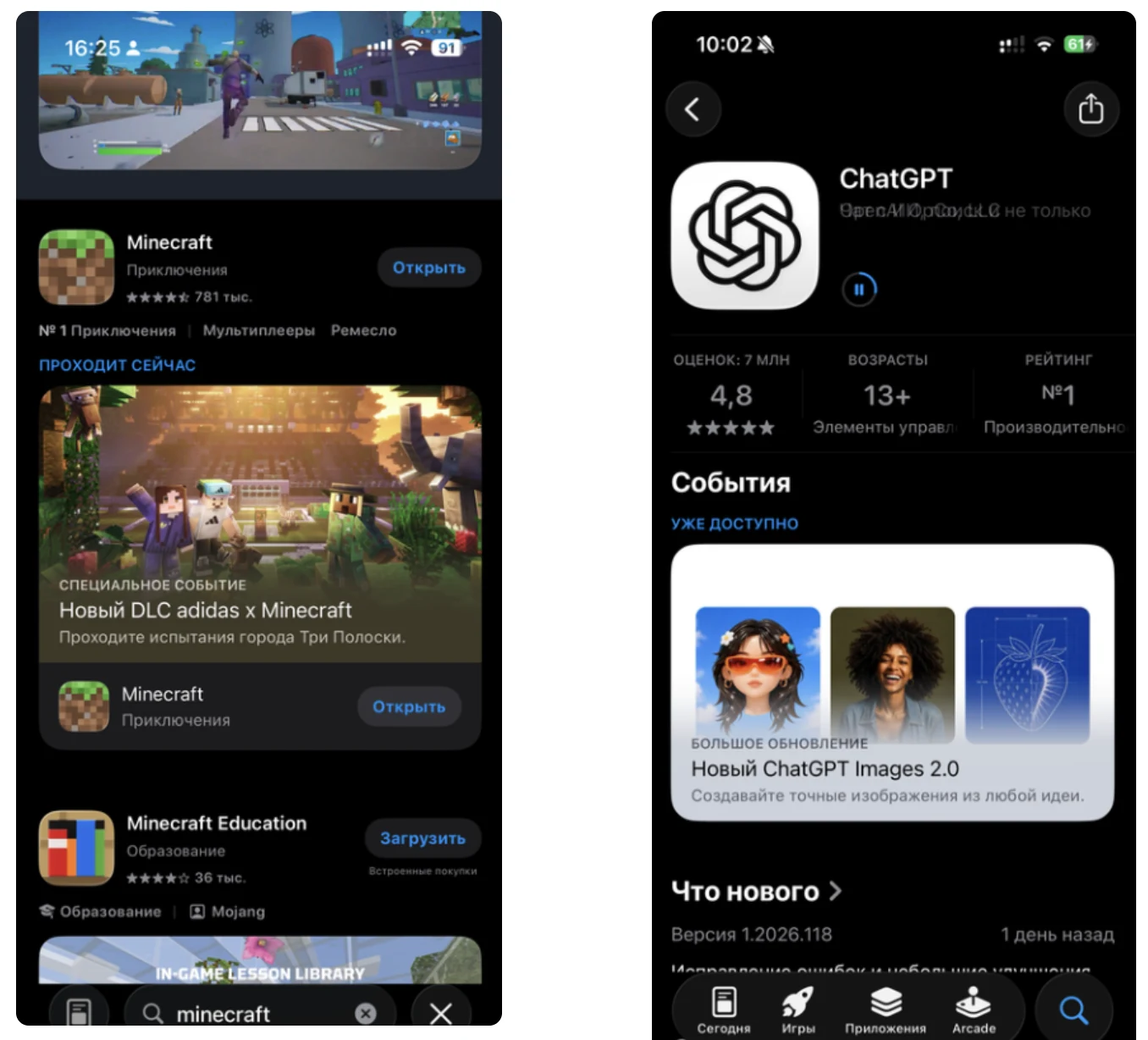
Каталог турецкого App Store отличается от российского. Например, если вам нужны:
- Minecraft;
- ChatGPT;
- CapCut;
- Brawl Stars;
- Clash of Clans.
И многие другие популярные приложения и игры есть в турецком App Store.
Спасибо вам! Команда @oplatika_bot в Телеграм.