Почему не стоит указывать случайные данные при смене региона Apple ID на США
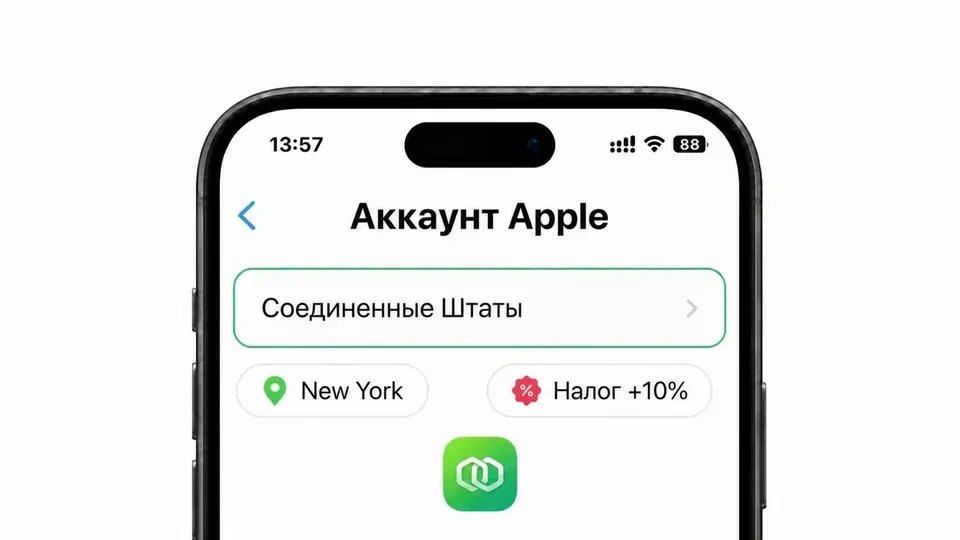
Не выбирайте штат наугад при смене региона Apple ID на США. В некоторых штатах к цене покупки добавляется налог.
Например, игра стоит 7 USD. Если в выбранном штате есть налог (обычно около 10%), карты на 7 USD не хватит. Придётся пополнить ещё баланс.
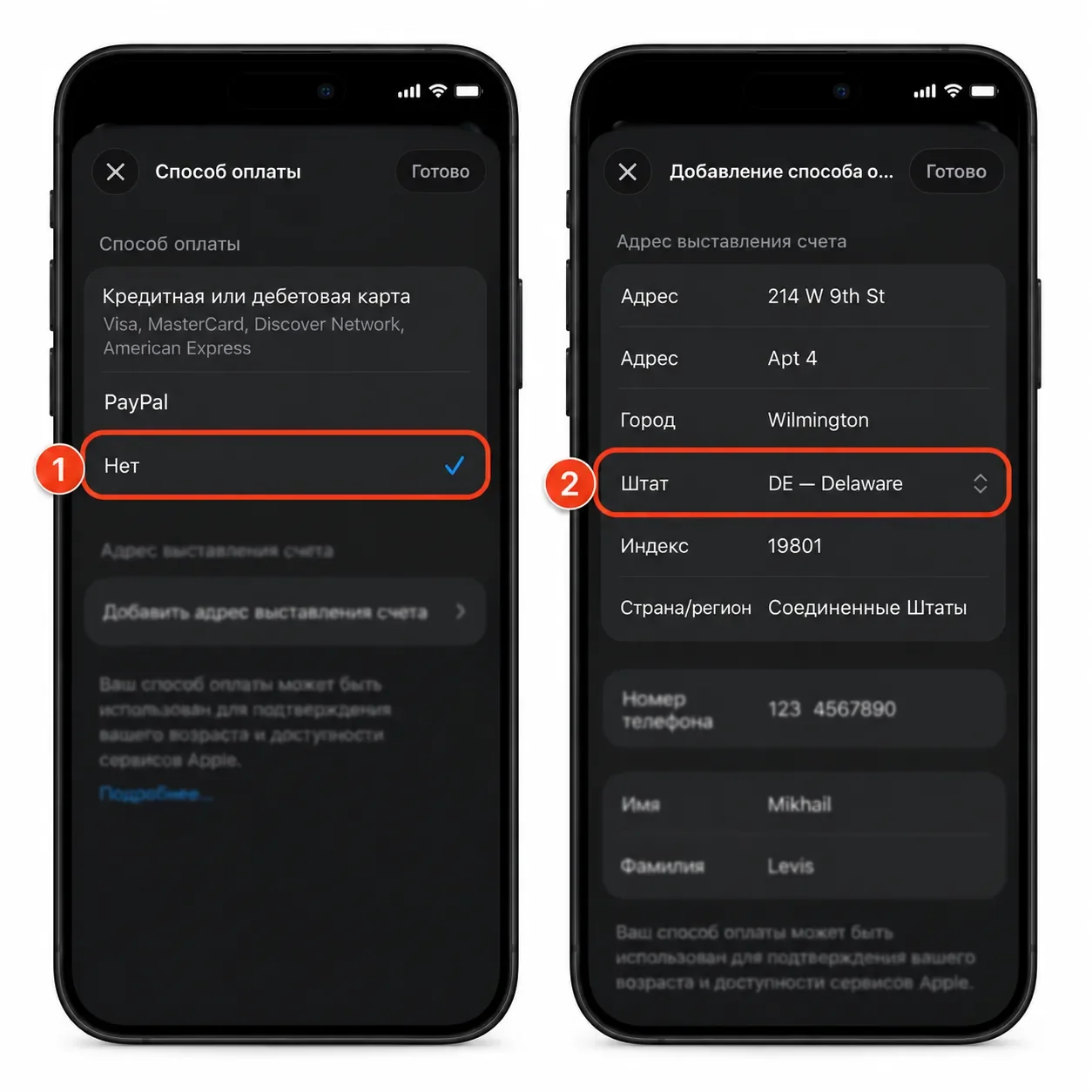
В Делавэре нет налога с продаж. Ниже приведены данные для заполнения (самое главное в поле «Штат» укажите Delaware).
- Payment Method: None;
- Street (Адрес): 214 W 9th St;
- Street 2 (Адрес): Apt 4;
- City (Город): Wilmington;
- State (Штат): DE — Delaware;
- ZIP (Индекс): 19801;
- Country/Region: United States/Соединенные Штаты;
- Phone: 123 456 7890;
- First Name (Имя): вводите свое имя на английском или любое;
- Last Name (Фамилия): вводите свою фамилию на английском или любое.
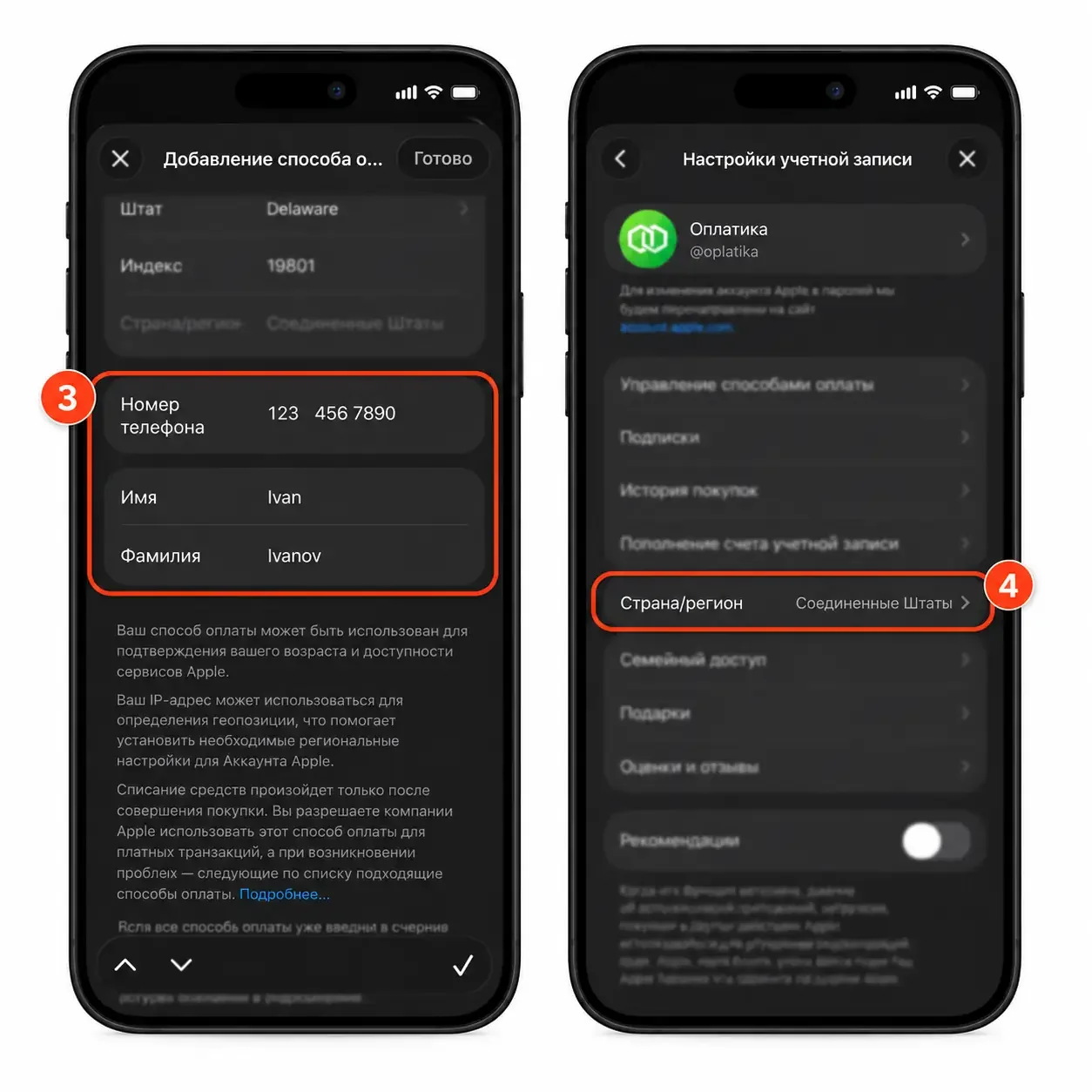
Если вы поменяли регион на «Соединенные Штаты» и указали штат с налогом, то попробуйте изменить штат на тот, который без налога. К примеру, Делэвэр.
- State (Штат): DE — Delaware;
- ZIP (Индекс): 19801;
Как пополнить баланс App Store, чтобы оплачивать подписки, покупать игры и приложения
Если хотите купить игру, приложение (Minecraft, GTA…) или оформить подписку, к примеру Apple Music или iCloud+, можно оплатить покупку с баланса Apple ID.
Пополнить баланс можно с помощью подарочной карты Apple.
Не переживайте, покажем всё по шагам на примере аккаунта с регионом «Турция».
Если что, страна подарочной карты должна совпадать с регионом аккаунта.
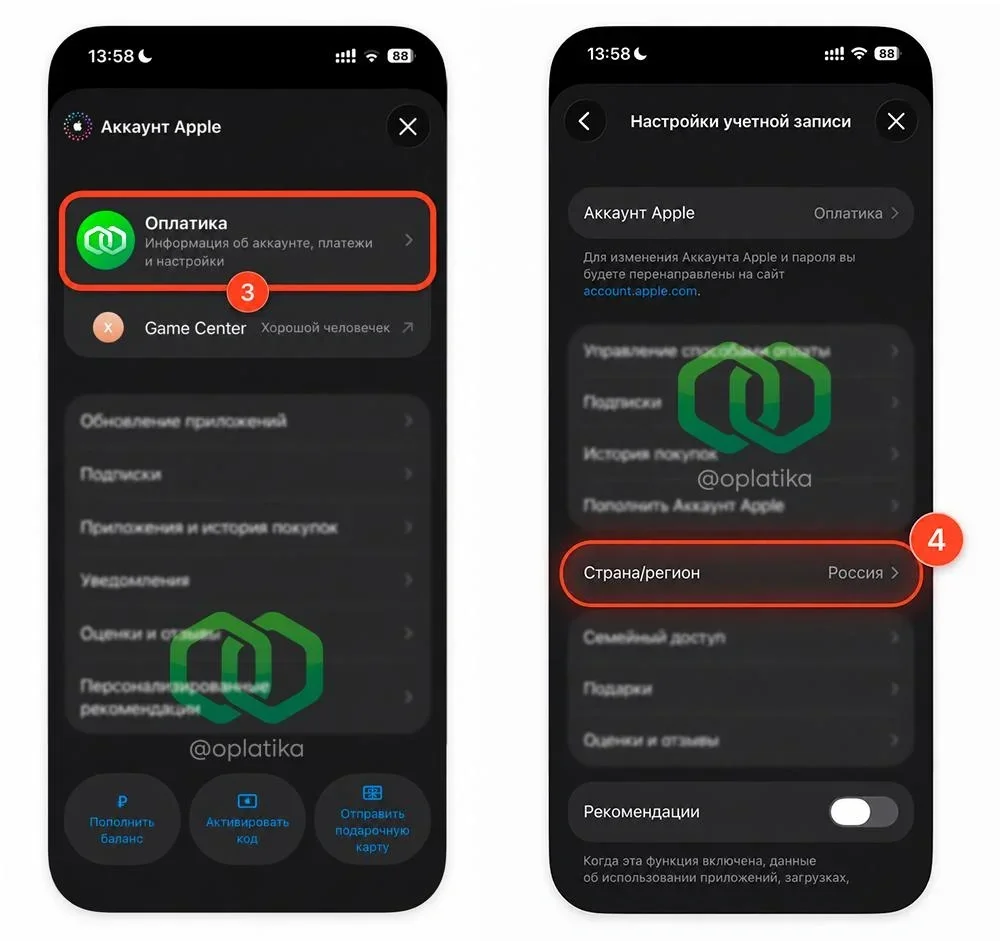
Если не знаете свой регион, то узнать можно открыв App Store → фото профиля в правом верхнем углу → своё имя → «Страна/регион».
Теперь заходим в наш Телеграм-бот @oplatika_bot или на сайт oplatika.com.
Далее выбираем категорию «Подарочные карты Apple» и ставим нужный нам регион.
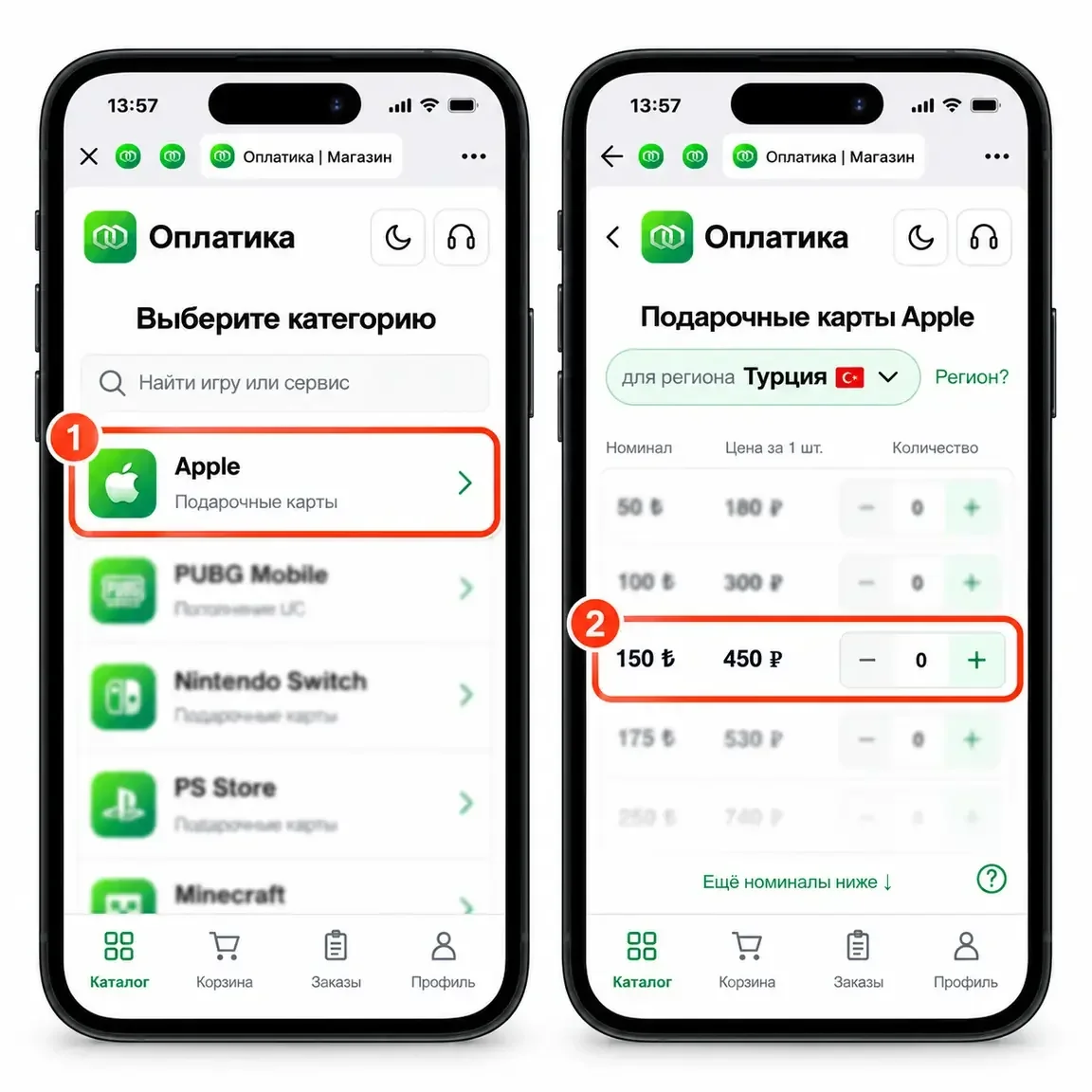
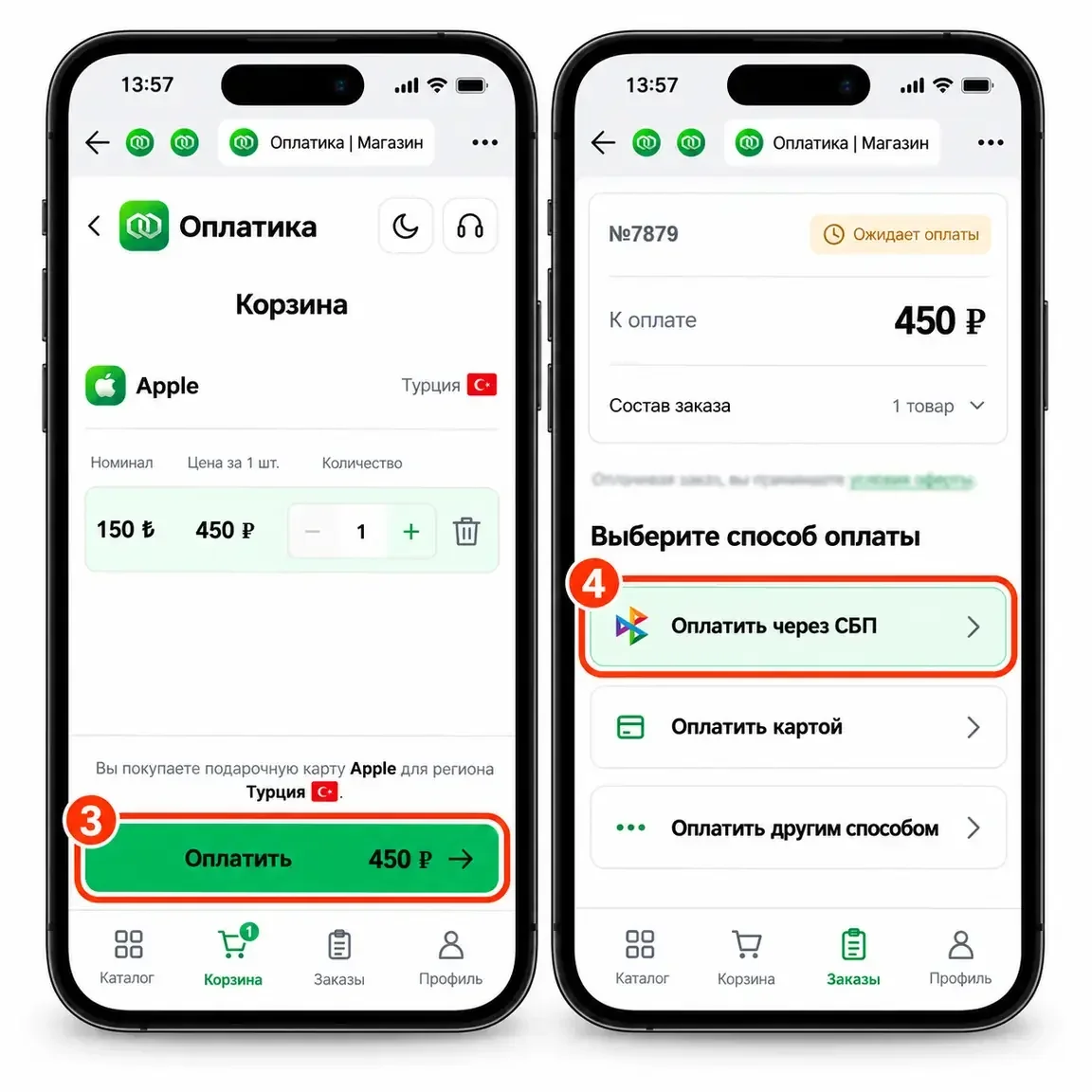
Выбираем нужный номинал, добавляем карту в корзину и оплачиваем заказ.
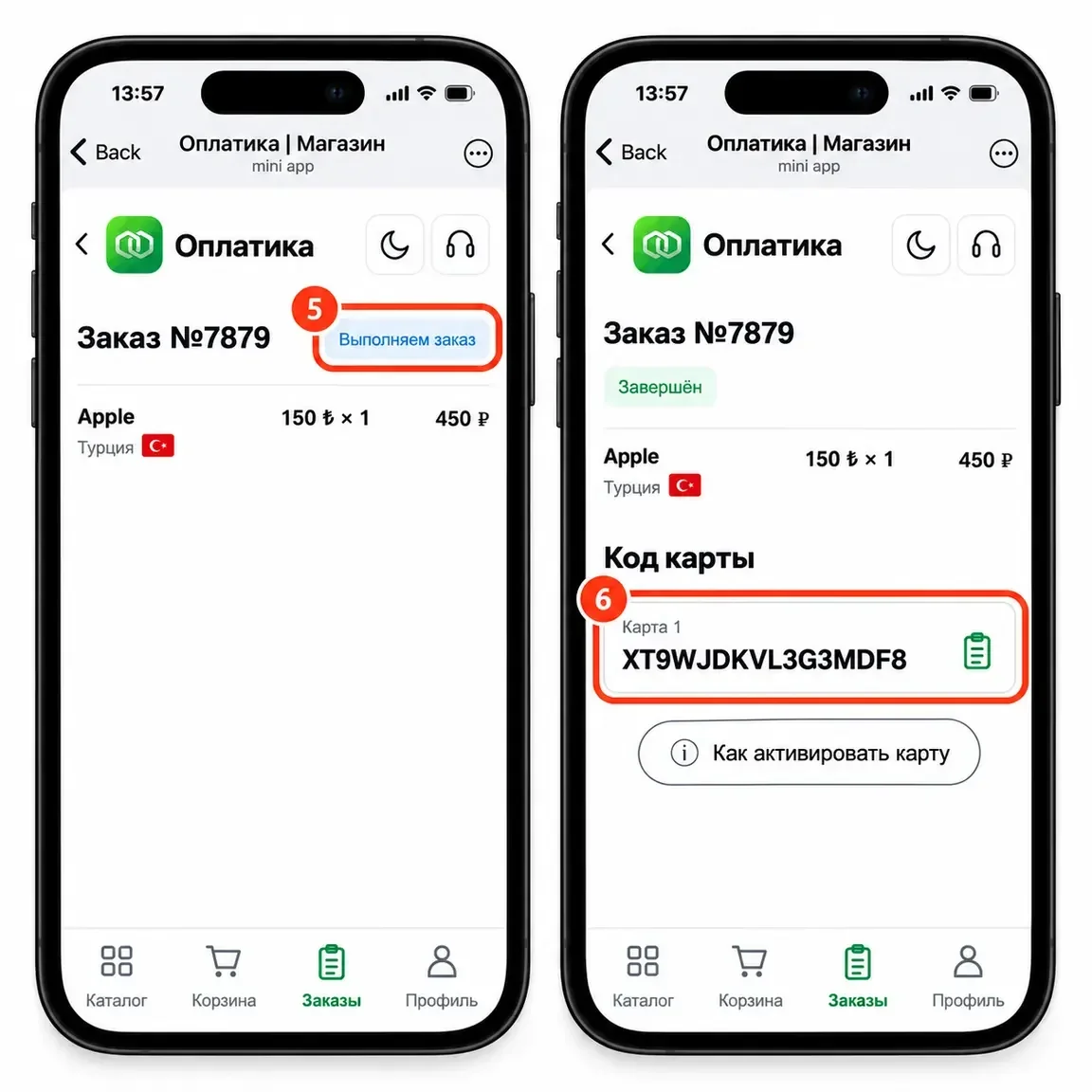
Когда заказ будет выполнен, в нём появится код подарочной карты. Копируем его. Именно этот код нужно ввести в App Store, чтобы деньги поступили на баланс.
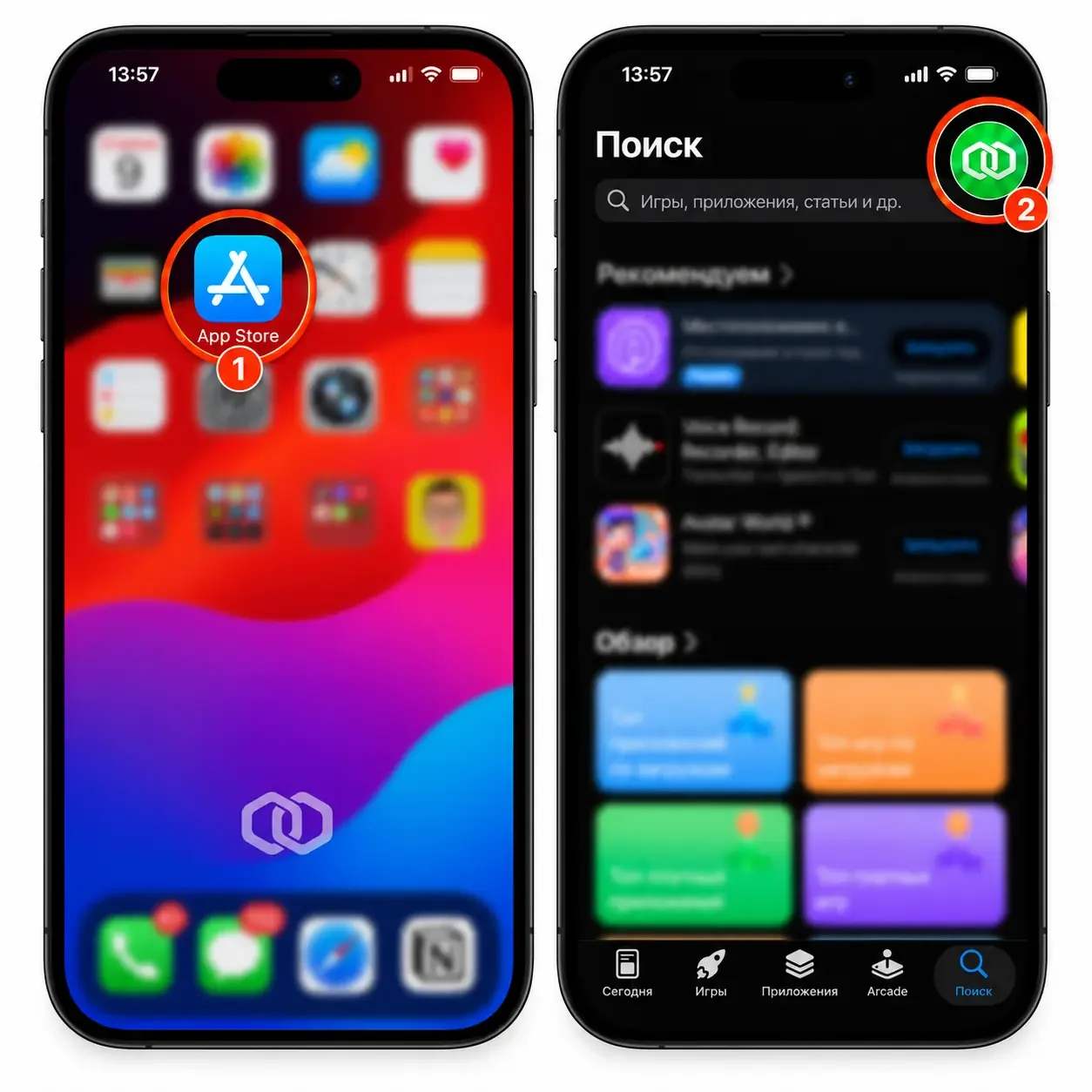
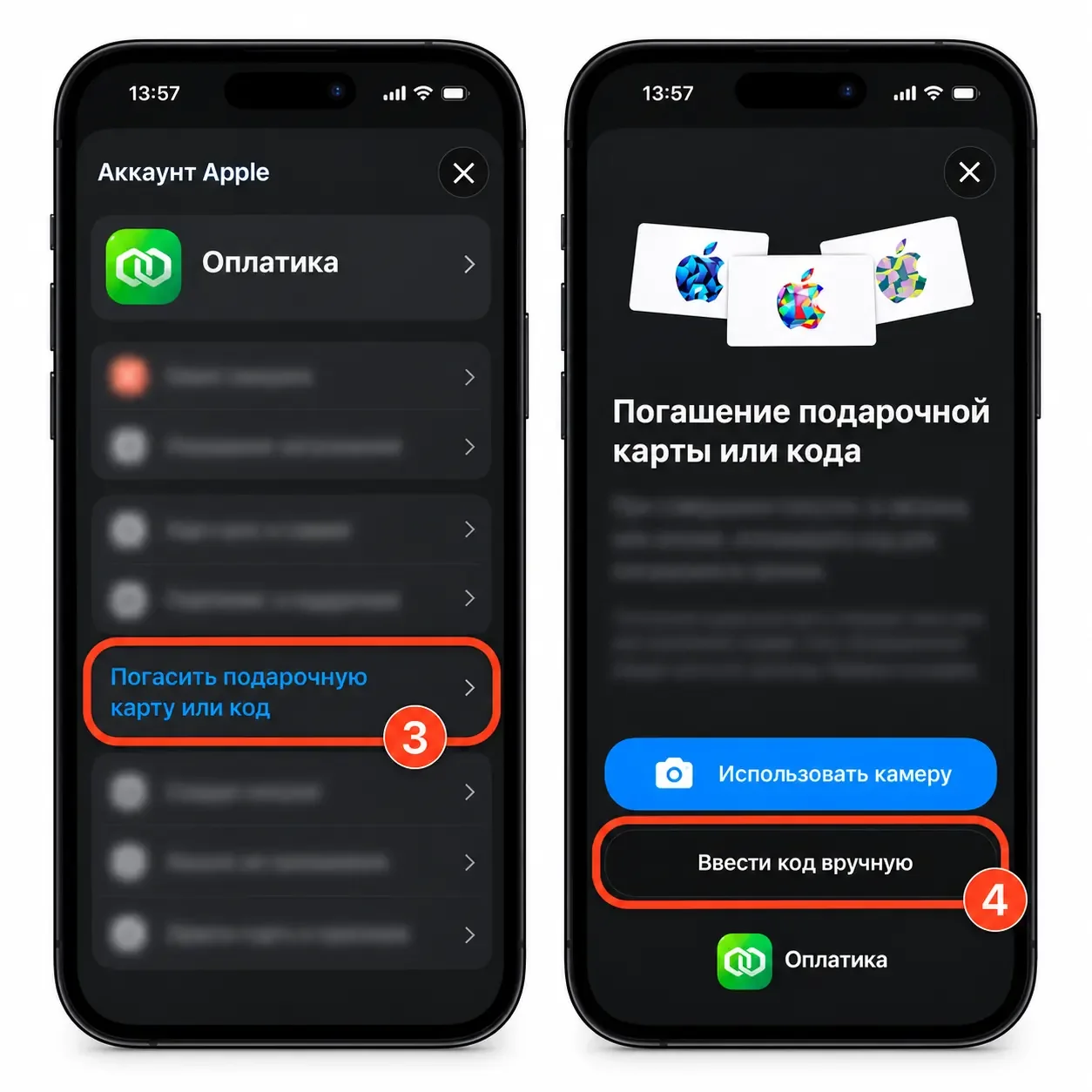
Чтобы активировать подарочную карту на iPhone или iPad:
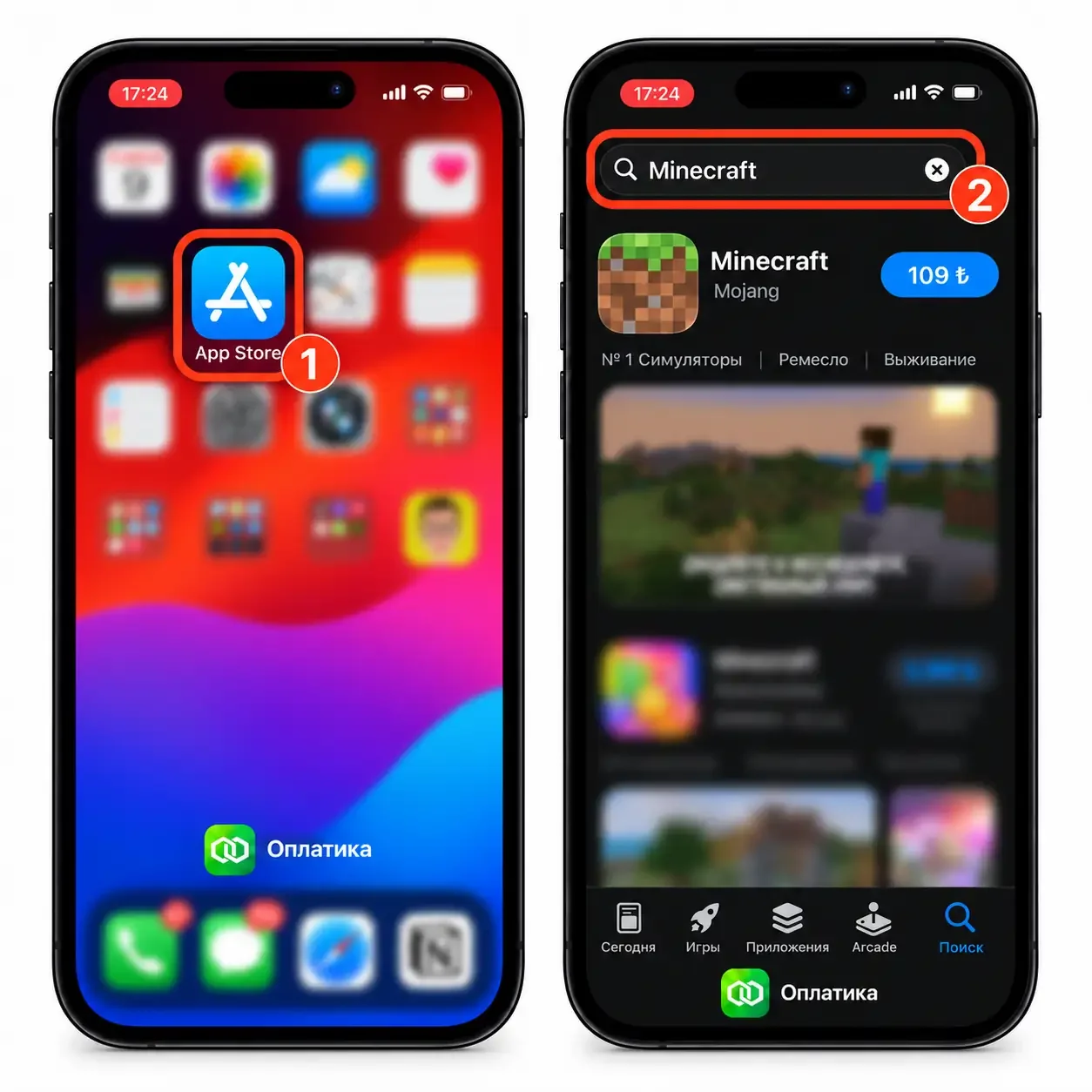
- Открываем App Store.
- Нажимаем на фото профиля в правом верхнем углу.
- Выбираем «Погасить подарочную карту или код», «Погасить код» или «Активировать код». Название зависит от версии iOS.
- Нажимаем «Ввести код вручную».
- Вводим код подарочной карты.
- Подтверждаем ввод кнопкой на экране. Она может называться «Погасить», «Активировать» или «Ввести код».
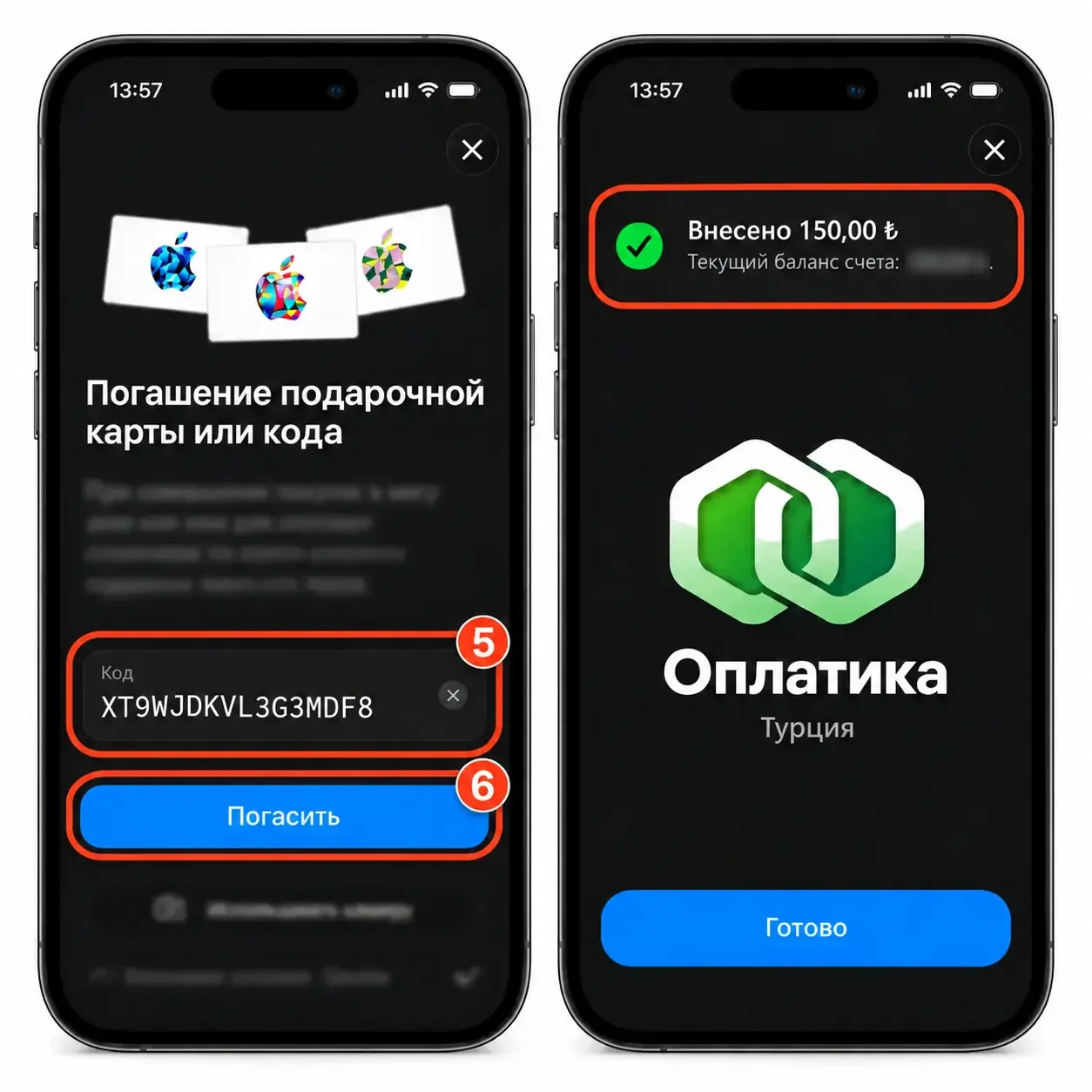
Готово, баланс пополнен!
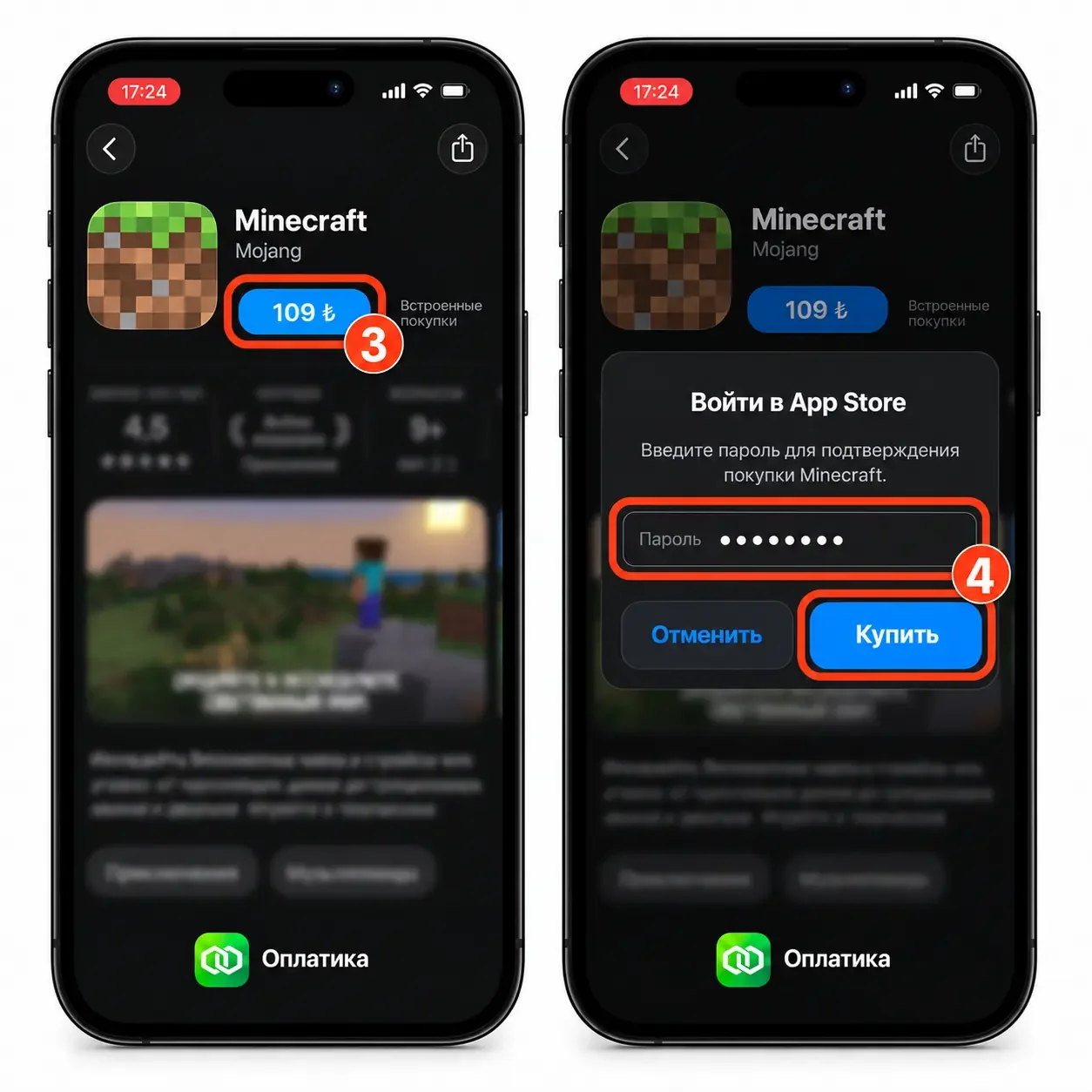
Для покупки игры или приложения находим его в App Store, нажимаем на цену и подтверждаем оплату по подсказкам на экране. На скриншотах ниже показываем, как происходит покупка Minecraft.
При оплате App Store может запросить пароль, Face ID или Touch ID для подтверждения покупки. Подтверждаем, и начинается скачивание.
Для оформления подписки открываем нужный сервис, выбираем тариф и подтверждаем покупку через Apple.
Покупка GTA и оформление подписок Apple Music, iCloud+, ChatGPT и Claude Pro происходят подобным образом.
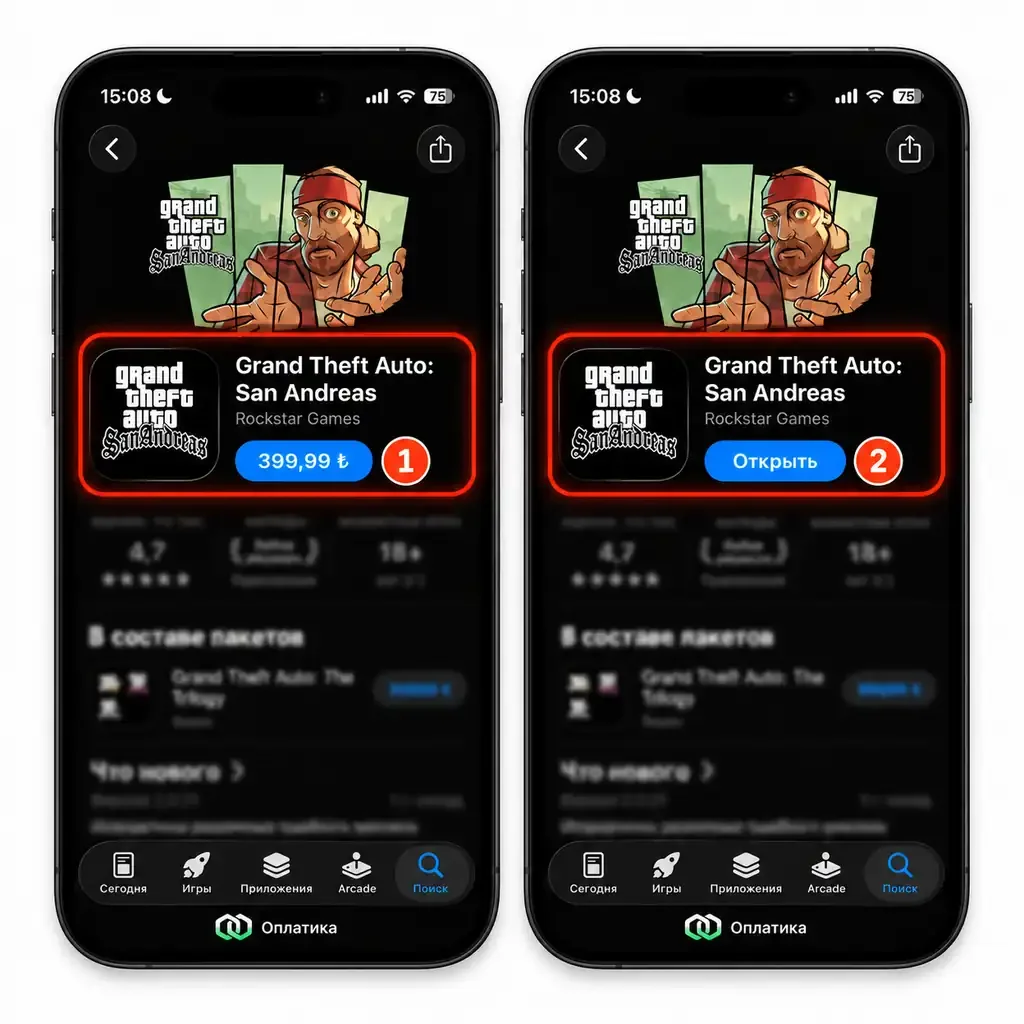
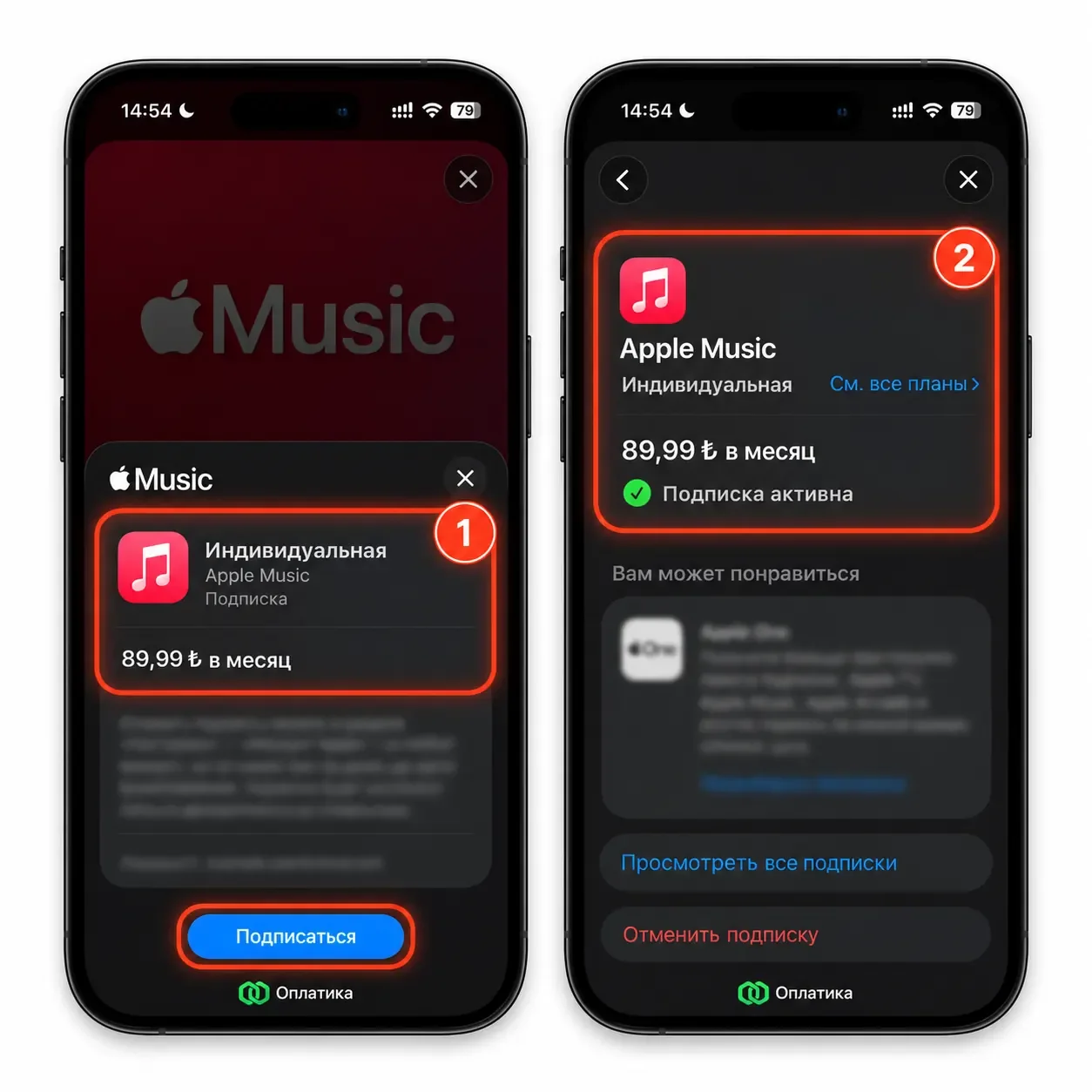
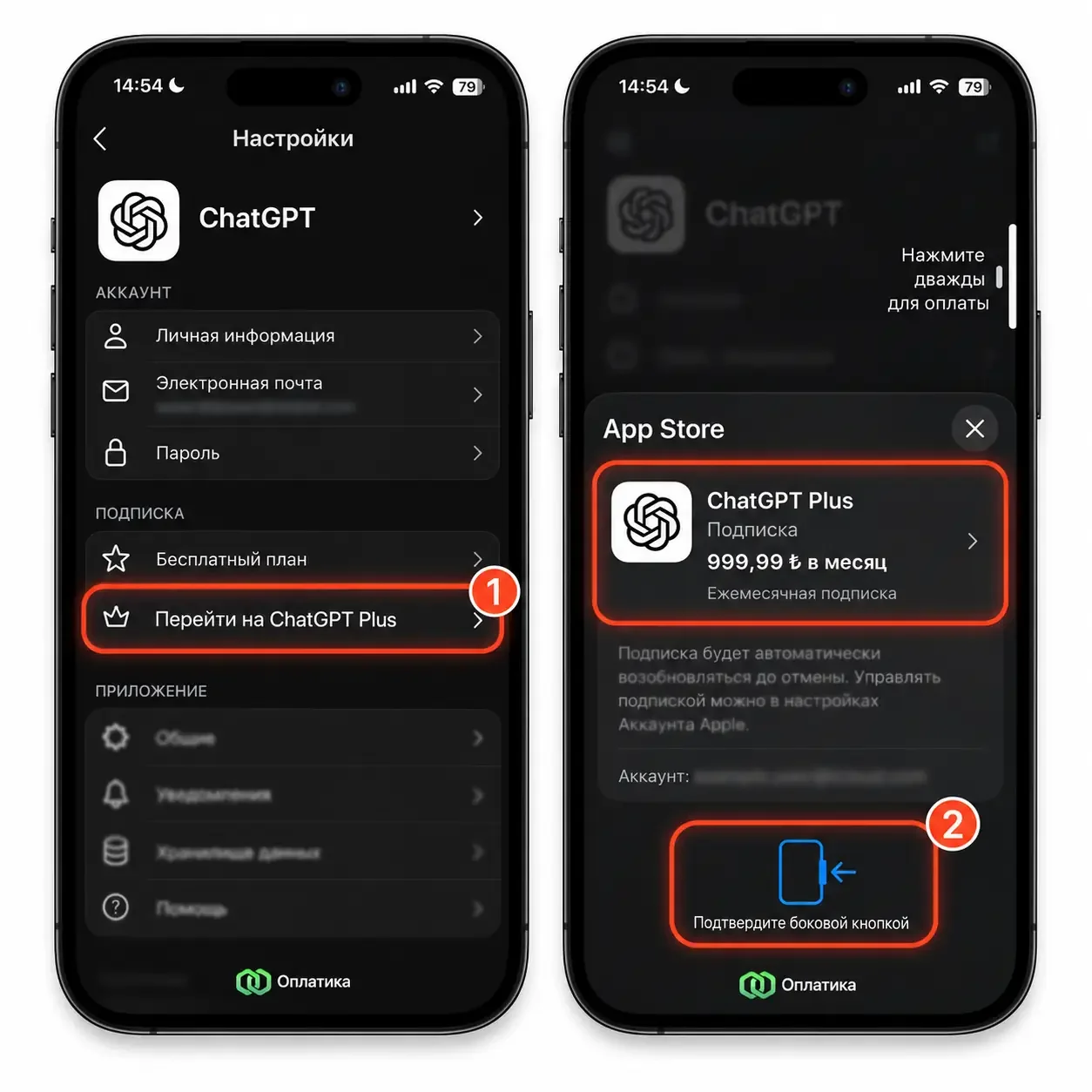
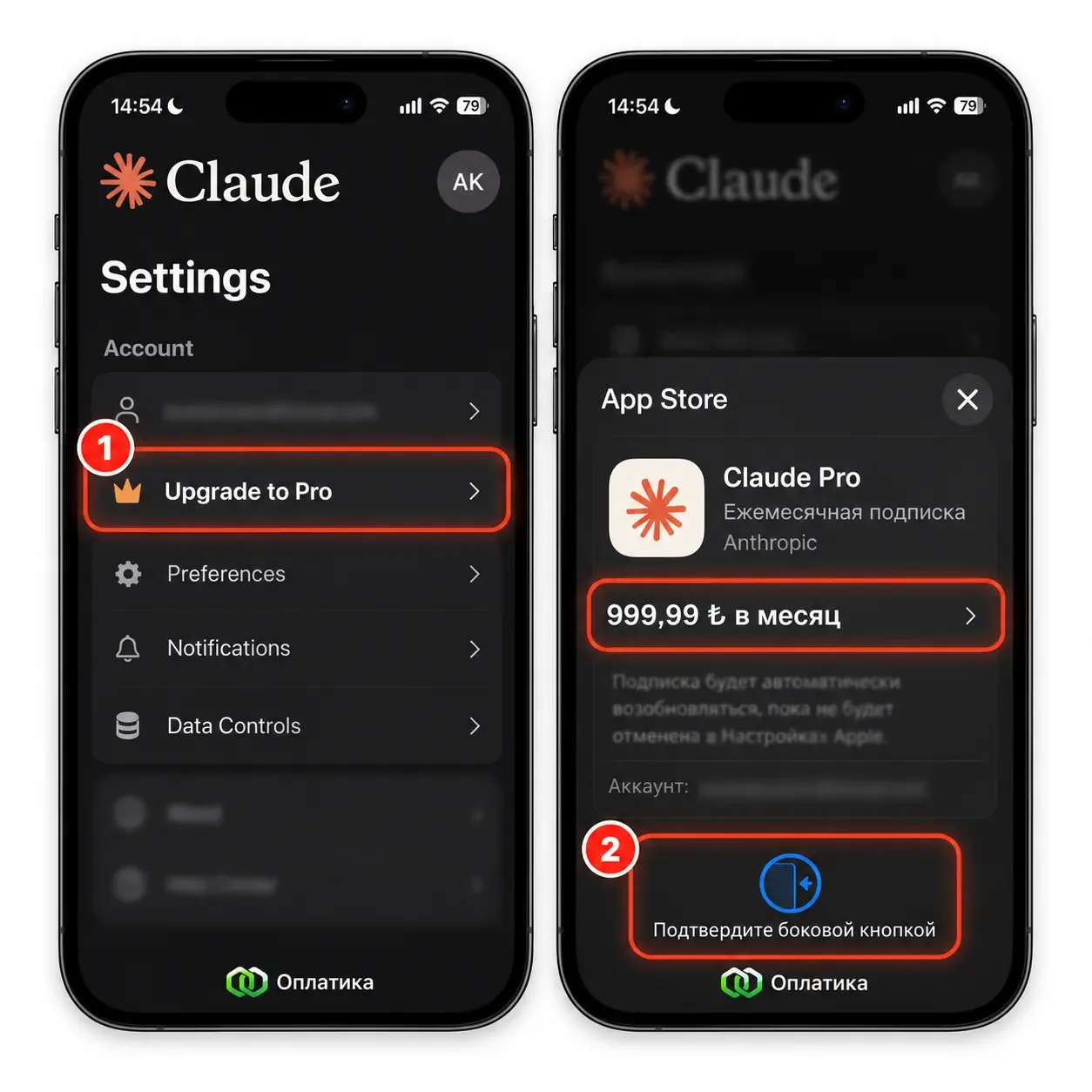
Таким способом можно оплачивать игры, приложения и подписки.