Как купить подписку Apple Music на iPhone
Проверяем регион аккаунта Apple, пополняем баланс подарочной картой и оформляем подписку Apple Music на iPhone.
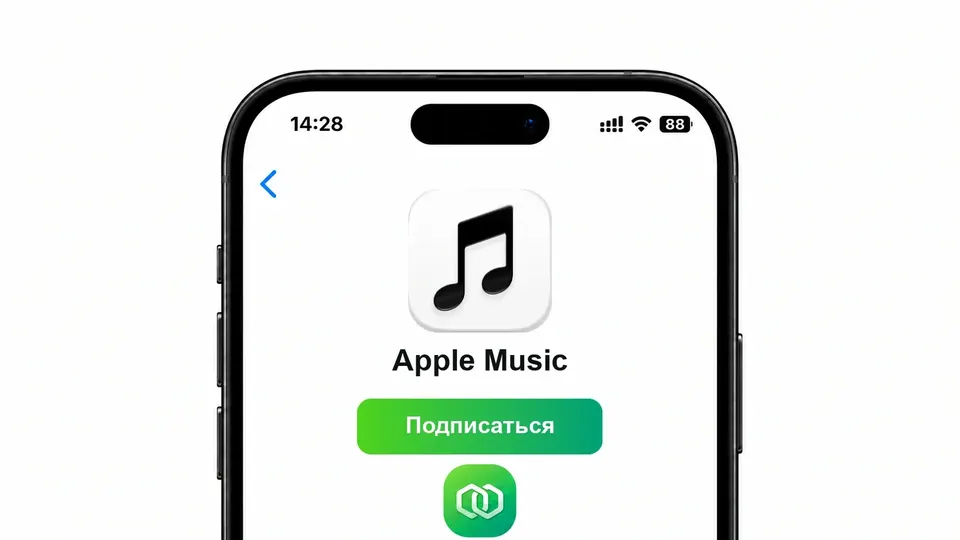
В этой статье покажем, как оформить подписку Apple Music на iPhone с помощью подарочной карты Apple. Сначала проверим регион аккаунта, затем пополним баланс и подключим подписку.
Проверяем регион аккаунта Apple
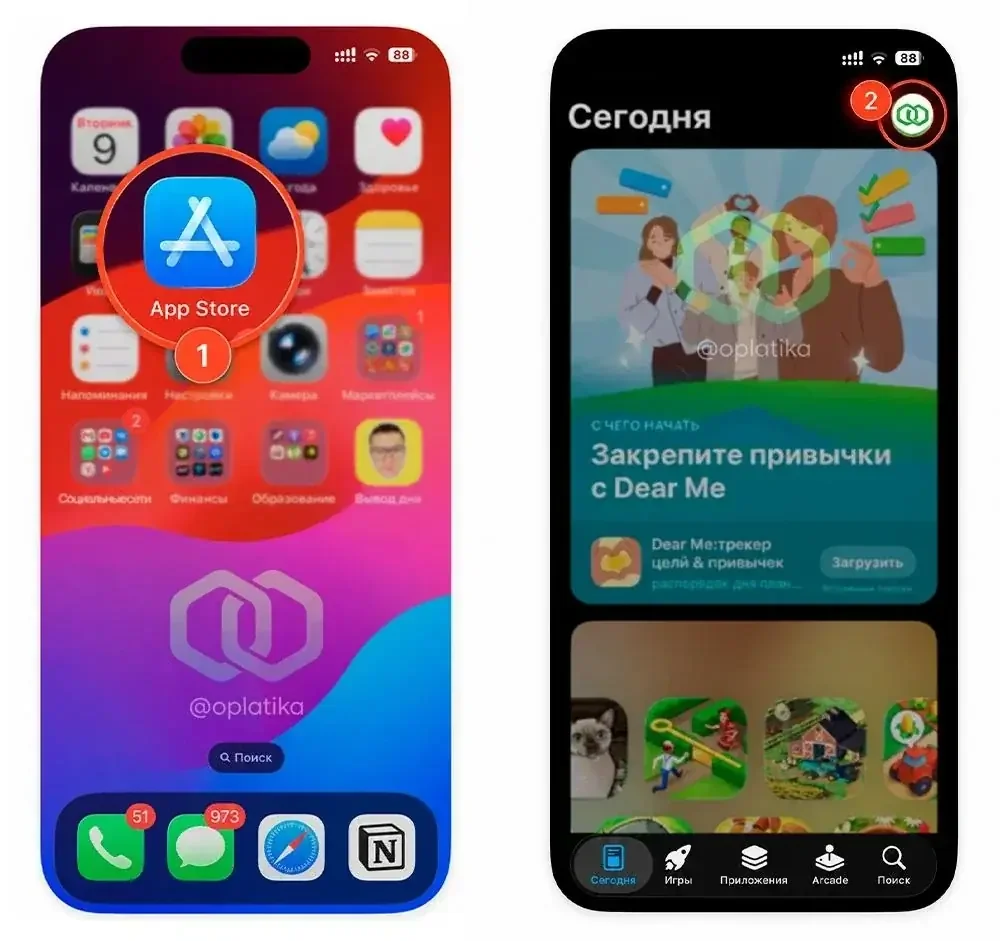
Для начала посмотрим, какой регион выбран в App Store. Открываем App Store и нажимаем на фото профиля справа вверху.
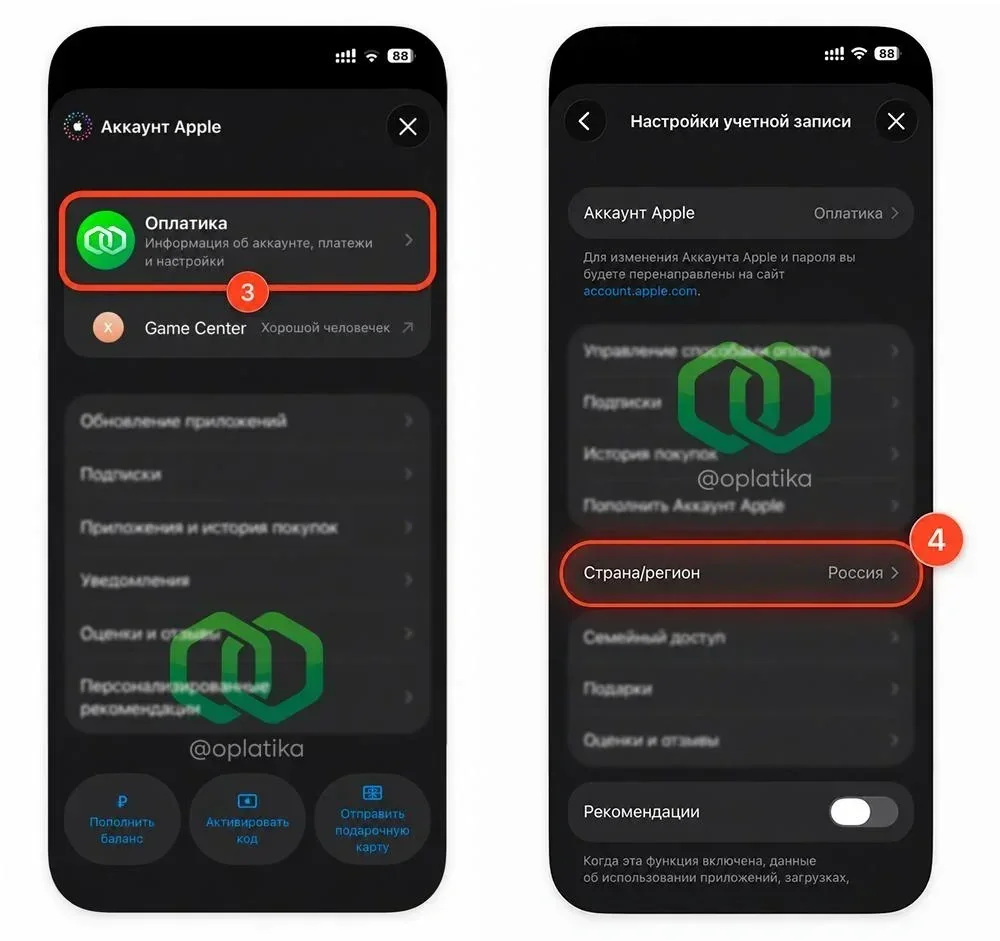
Теперь нажимаем на своё имя. В настройках аккаунта находим строку «Страна/регион». Справа от неё указан текущий регион. На скриншоте это Россия, а у вас может быть указан другой регион. Ничего страшного, идём дальше.
Как пополнить баланс App Store подарочной картой Apple
Теперь пополняем баланс аккаунта Apple, чтобы оплатить подписку. Для этого воспользуемся подарочной картой Apple. После активации кода деньги поступят на баланс — с него будет оплачиваться подписка.
Выбираем подарочную карту для региона своего аккаунта. Если указан регион «Россия», нужен код App Store и iTunes для России в рублях. Если «Турция» — карта для Турции в лирах. Для другого региона выбираем карту той же страны. Менять регион для этого не нужно.
Смотрим стоимость выбранной подписки и выбираем сумму пополнения с учётом уже имеющегося баланса. Сейчас покажем на примере покупки подарочной карты для Турции.
Нажимаем на кнопку ниже, чтобы открыть «Подарочные карты Apple», и выбираем свой регион. В нашем примере это «Турция».
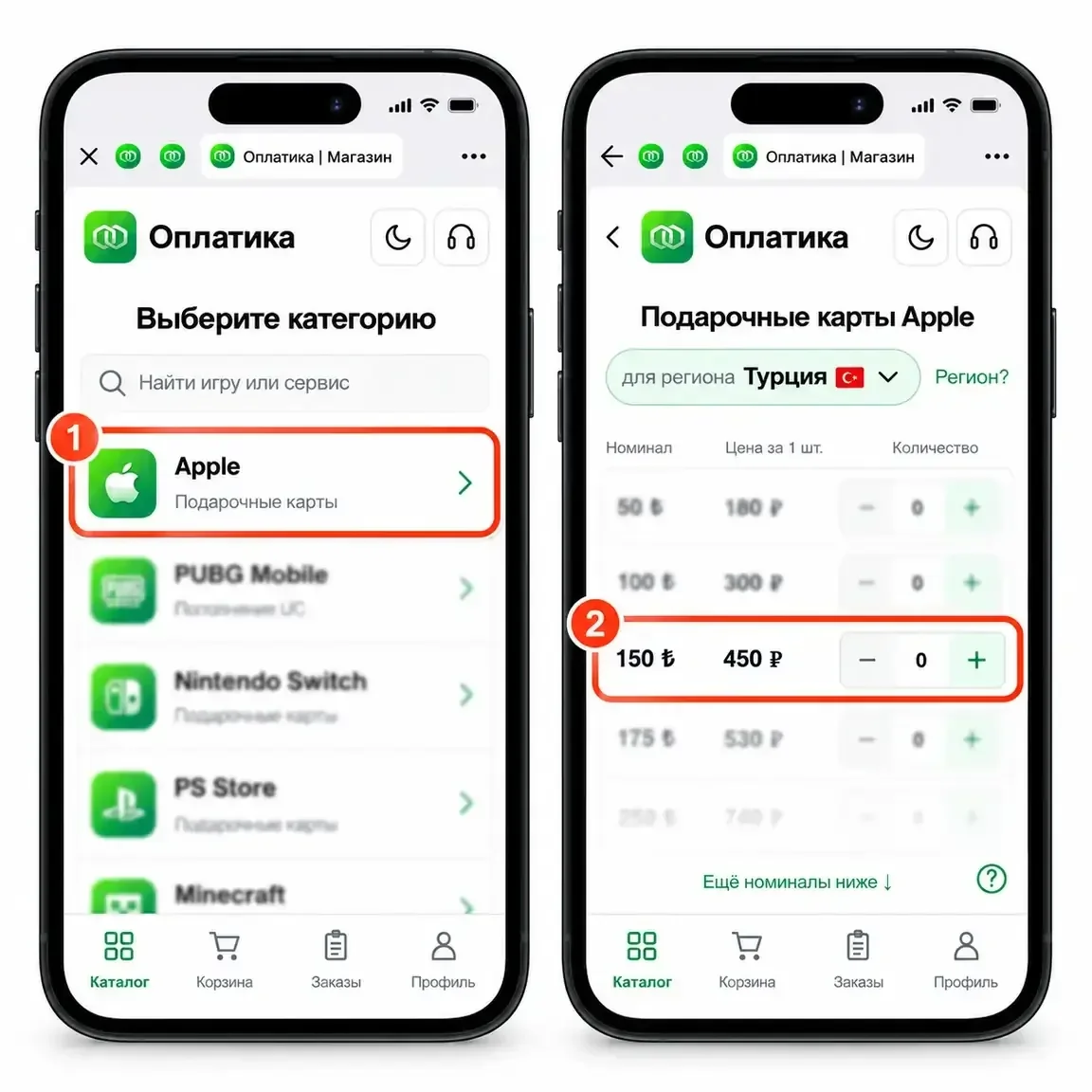
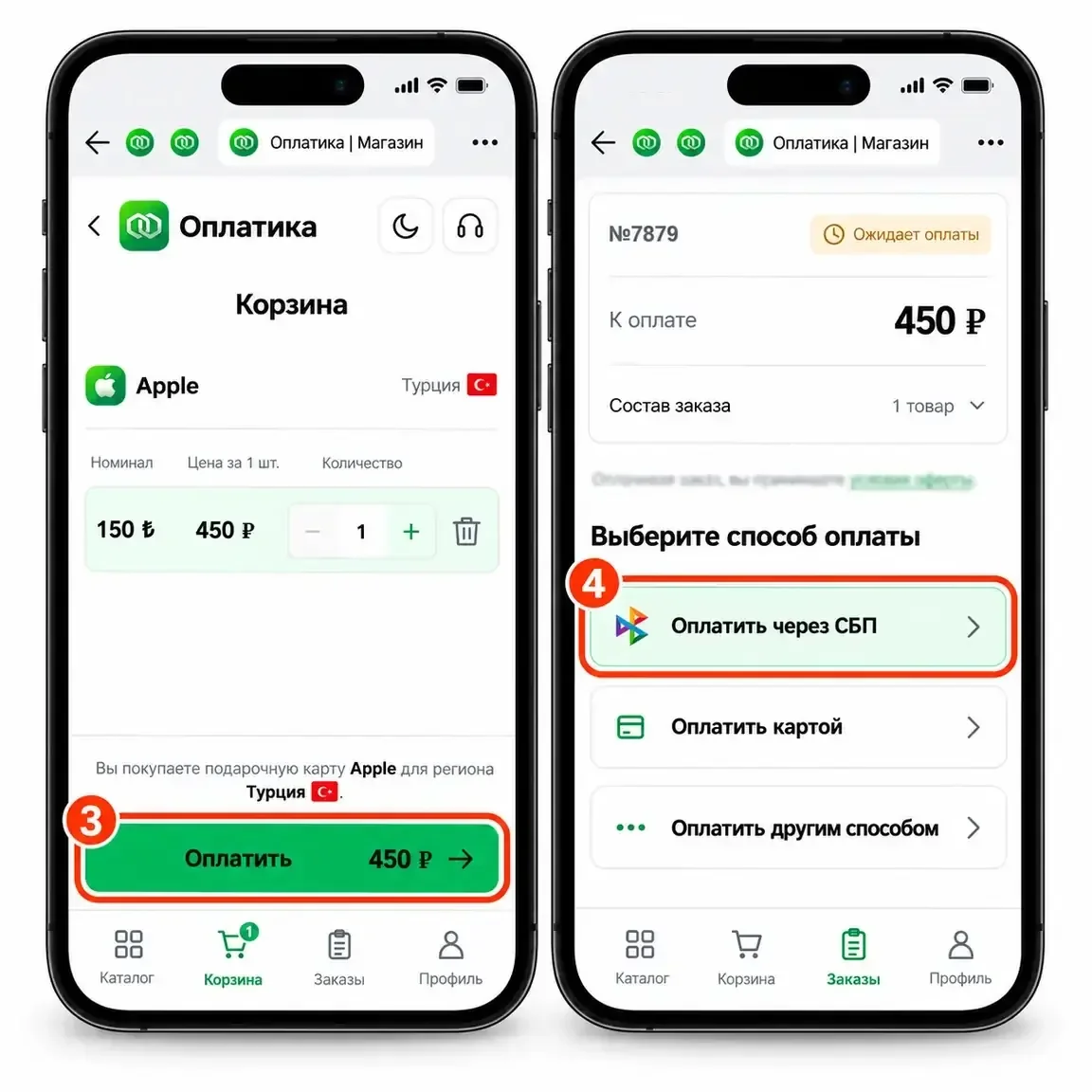
Нажимаем «+» рядом с нужным номиналом и открываем «Корзину». Нажимаем «Оплатить» и выбираем удобный способ оплаты. Завершаем оплату по подсказкам на экране.
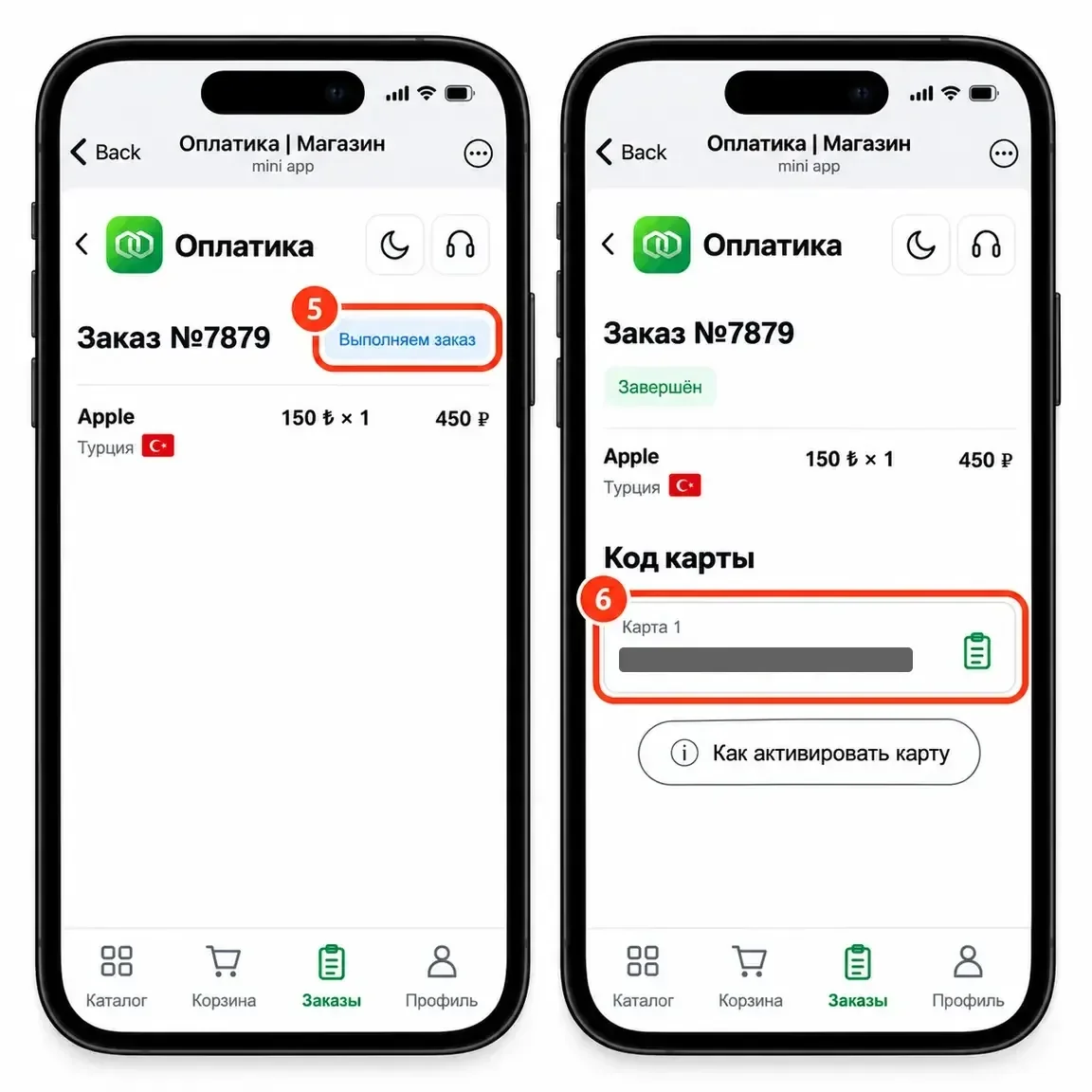
Дожидаемся выполнения заказа. Когда появится статус «Завершён», копируем код подарочной карты. Этот код вводим в App Store, чтобы деньги поступили на баланс.
Активируем подарочную карту в App Store
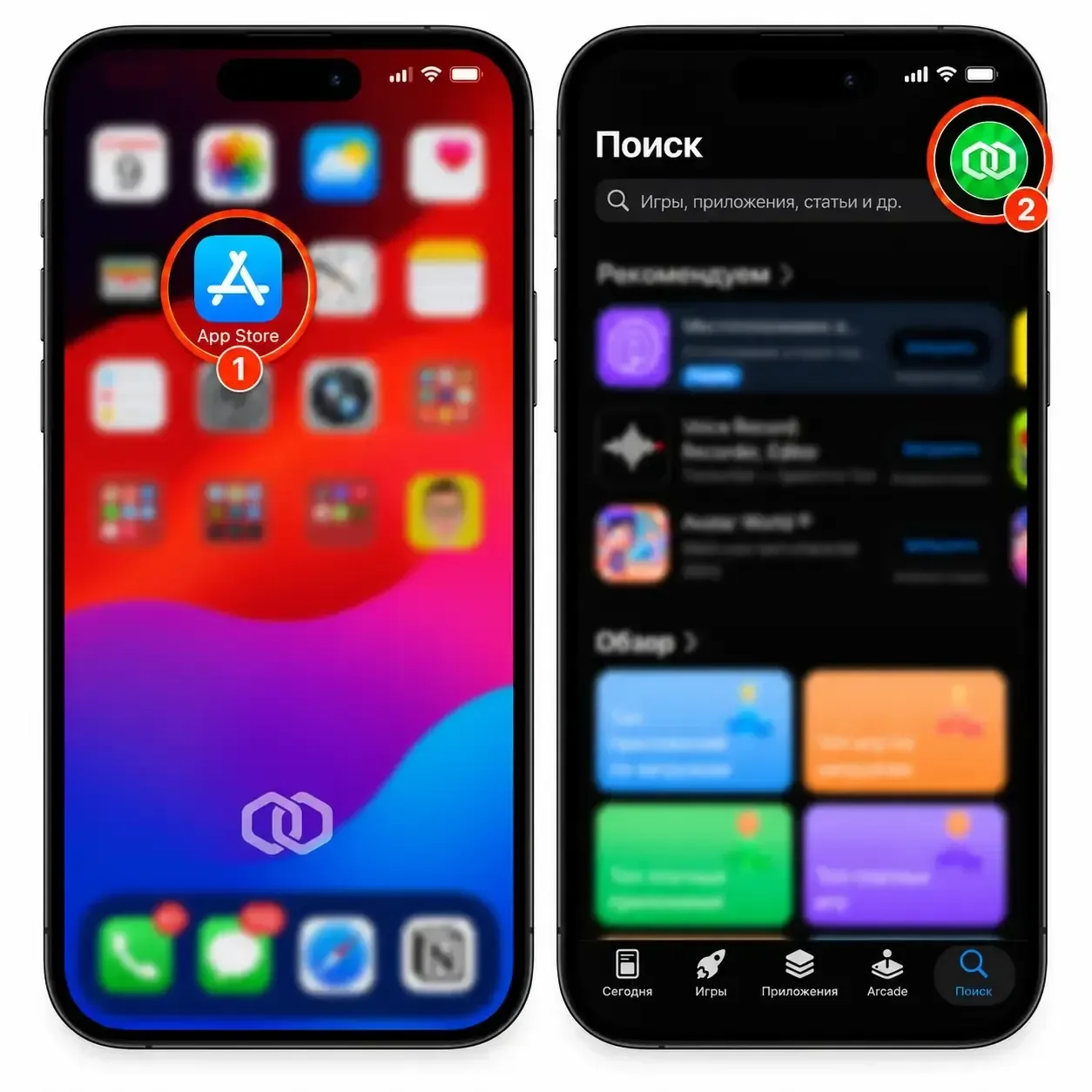
Открываем App Store и нажимаем на фото профиля справа вверху.
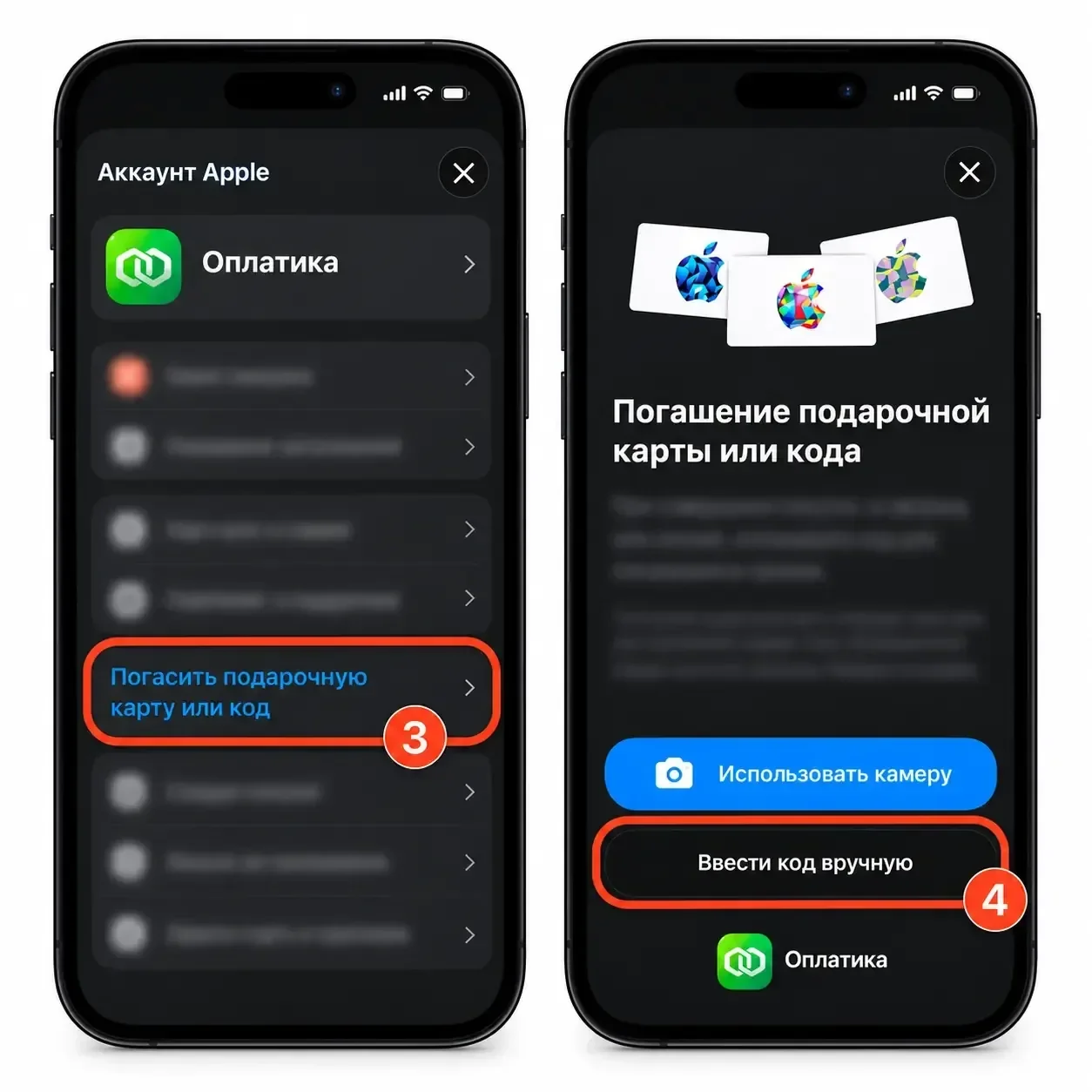
Выбираем «Погасить подарочную карту или код». В зависимости от версии iOS этот пункт может называться «Погасить код» или «Активировать код». Затем нажимаем «Ввести код вручную».
Вставляем код из заказа и подтверждаем ввод кнопкой «Погасить», «Активировать» или «Ввести код» — название зависит от версии iOS.
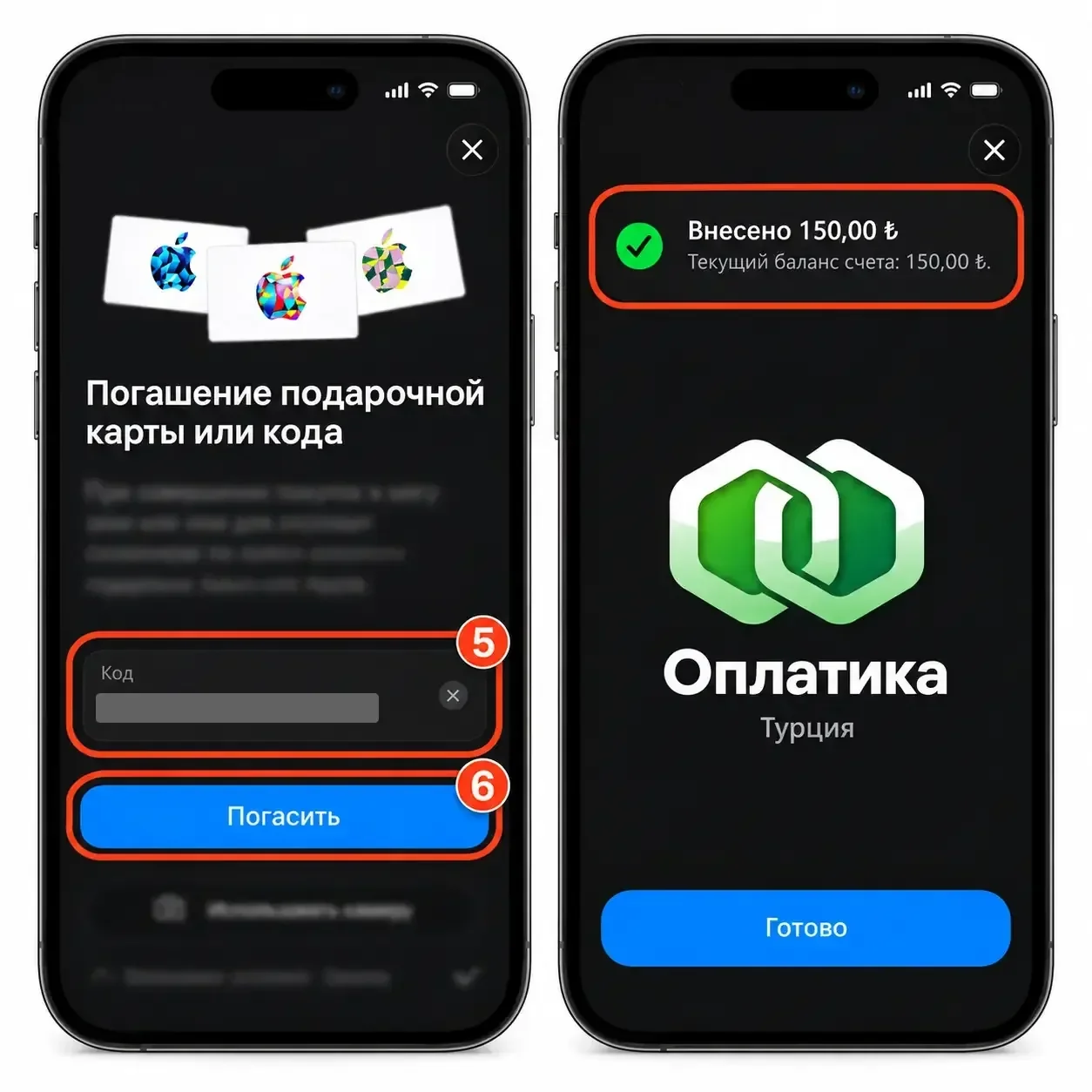
Готово, деньги поступили на баланс аккаунта Apple. Теперь переходим к оформлению подписки.
Оформляем подписку Apple Music
Открываем приложение «Музыка». Если видим предложение бесплатного месяца, нажимаем «Accept Offer» — «Принять предложение». Чтобы посмотреть другие тарифы, выбираем «See All Plans» — «Все тарифы».
На скриншоте доступен бесплатный месяц. Условия предложения зависят от аккаунта. Если бесплатного месяца нет, выбираем подходящий платный тариф.
В окне оформления проверяем выбранный тариф и условия продления. Подтверждаем подписку боковой кнопкой и Face ID либо другим способом, который предлагает iPhone.
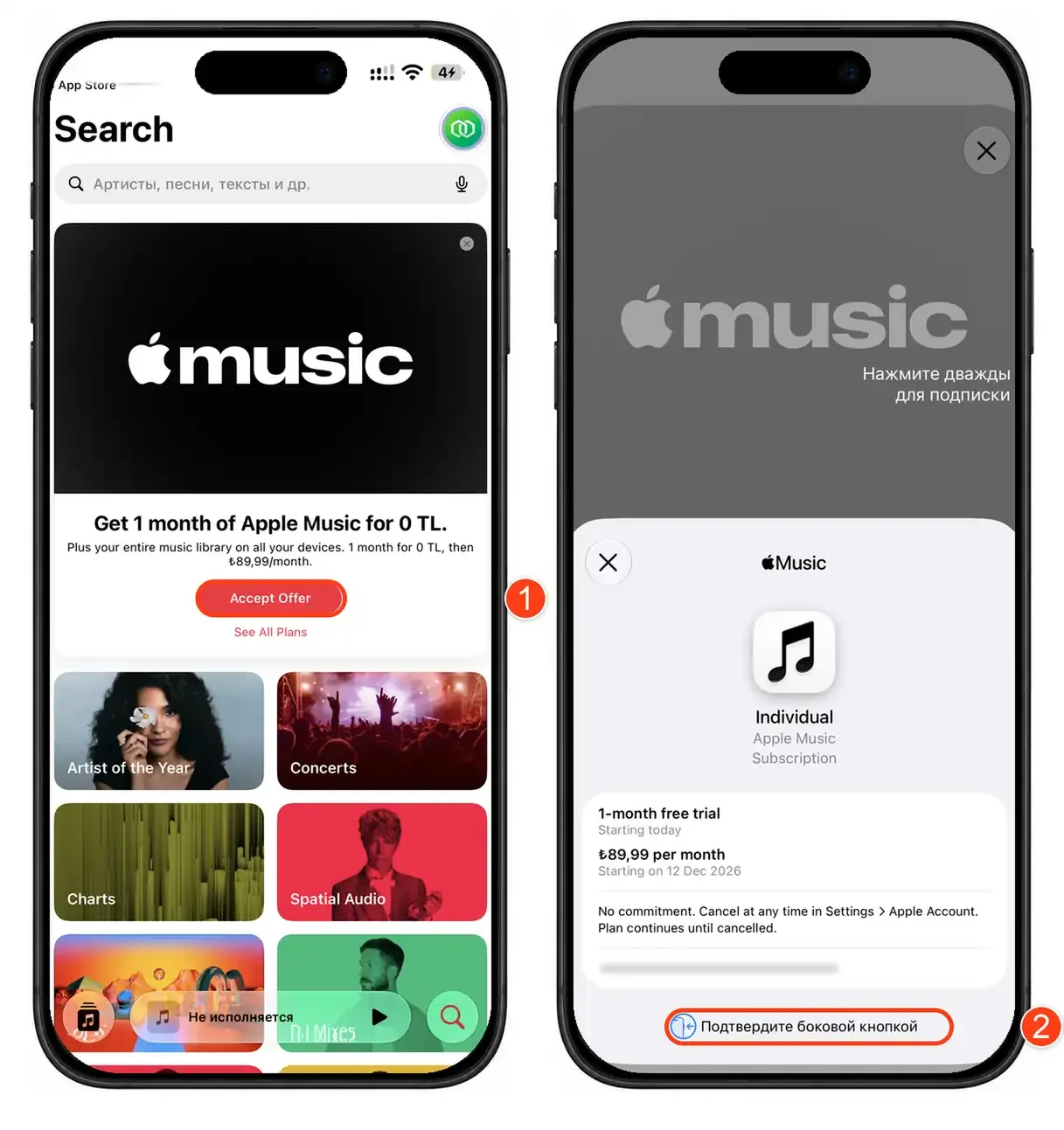
Готово, подписка оформлена. Если подключён пробный период, платное продление начнётся после его окончания. Далее подписка продлевается автоматически, пока её не отменить.
Управлять подпиской можно в «Настройках» → своё имя → «Подписки» → Apple Music.